
Ventura یا macOS 13 یکی از نسخههای مهم سیستم عامل مک است که با تغییراتی در مدیریت پنجرهها، تماس تصویری، امنیت حسابهای آنلاین و برنامههای پیشفرض همراه شد. بعضی قابلیتهای آن، مثل Stage Manager و Continuity Camera، گردش کار روزانه را تغییر میدهند؛ بعضی دیگر، مانند Passkeys، بیشتر با هدف سادهتر و امنتر کردن استفاده از وب معرفی شدهاند.
در این راهنما از اپل گیفت، مهمترین قابلیتهای جدید macOS Ventura را بررسی میکنیم و توضیح میدهیم چطور آنها را فعال کنید، چه کاربردی دارند و پیش از نصب این نسخه چه نکاتی را در نظر بگیرید. توجه داشته باشید که Ventura نسخهای قدیمیتر از macOS است؛ بنابراین پیش از نصب یا استفاده از آن، سازگاری مک و وضعیت به روزرسانیهای امنیتی را از منابع رسمی اپل بررسی کنید.
مهمترین ویژگیهای macOS Ventura در یک نگاه
از مهمترین تغییرات macOS Ventura میتوان به موارد زیر اشاره کرد:
Stage Manager برای مرتب کردن پنجرهها و جا به جایی میان فعالیتها
استفاده از دوربین آیفون به عنوان وبکم مک با Continuity Camera
جا به جایی تماس FaceTime میان دستگاههای اپل با Handoff
ویرایش یا لغو ارسال بعضی پیامها در Message
جایگزینی تدریجی گذرواژهها با Passkeys در سرویسهای پشتیبانی شده
بازطراحی System Settings و بهبود جست و جوی Spotlight
اضافه شدن برنامههایی مانند Clock و Weather به مک
بهبودهای گرافیکی و ابزارهای توسعه با Metal 3
قابلیتهای در دسترس ممکن است با توجه به مدل مک، نسخه سیستم عامل، زبان، منطقه و دستگاههای متصل متفاوت باشد.
Stage Manager؛ مدیریت بهتر پنجرهها
یکی از تغییرات شاخص در بررسی macOS Ventura، قابلیت Stage Manager است. این ابزار پنجرههای باز را سازماندهی میکند تا تمرکز روی برنامه یا گروه برنامههای فعال آسانتر شود. برنامههای دیگر در کنار صفحه نمایش داده میشوند و با انتخاب هرکدام میتوانید سریع به آنها برگردید.
برای فعال کردن Stage Manager، از Control Center گزینه Stage Manager را انتخاب کنید. همچنین میتوانید به System Settings > Desktop & Dock بروید و تنظیمات مربوط به آن را تغییر دهید.
Stage Manager برای افرادی کاربردی است که هم زمان با چند برنامه کار میکنند؛ مثلاً مرورگر، ویرایشگر متن و ابزار ارتباطی را باز نگه میدارند. میتوانید پنجرههای مرتبط را کنار هم قرار دهید و آنها را به عنوان یک مجموعه کاری استفاده کنید. با این حال، این قابلیت جایگزین کامل دسکتاپهای مجازی (Spaces) نیست. اگر عادت دارید پنجرهها را آزادانه روی صفحه بچینید، بهتر است مدتی هر دو روش را امتحان کنید و ببینید کدامیک با شیوه کارتان سازگارتر است.
Continuity Camera؛ استفاده از آیفون به عنوان وبکم
در قابلیت Continuity Camera، آیفون میتواند به عنوان دوربین مک استفاده شود. این ویژگی برای تماسهای ویدئویی، جلسههای آنلاین و ضبط تصویر کاربرد دارد و میتواند کیفیت تصویر را در مقایسه با وبکم داخلی بعضی مکها بهبود دهد.
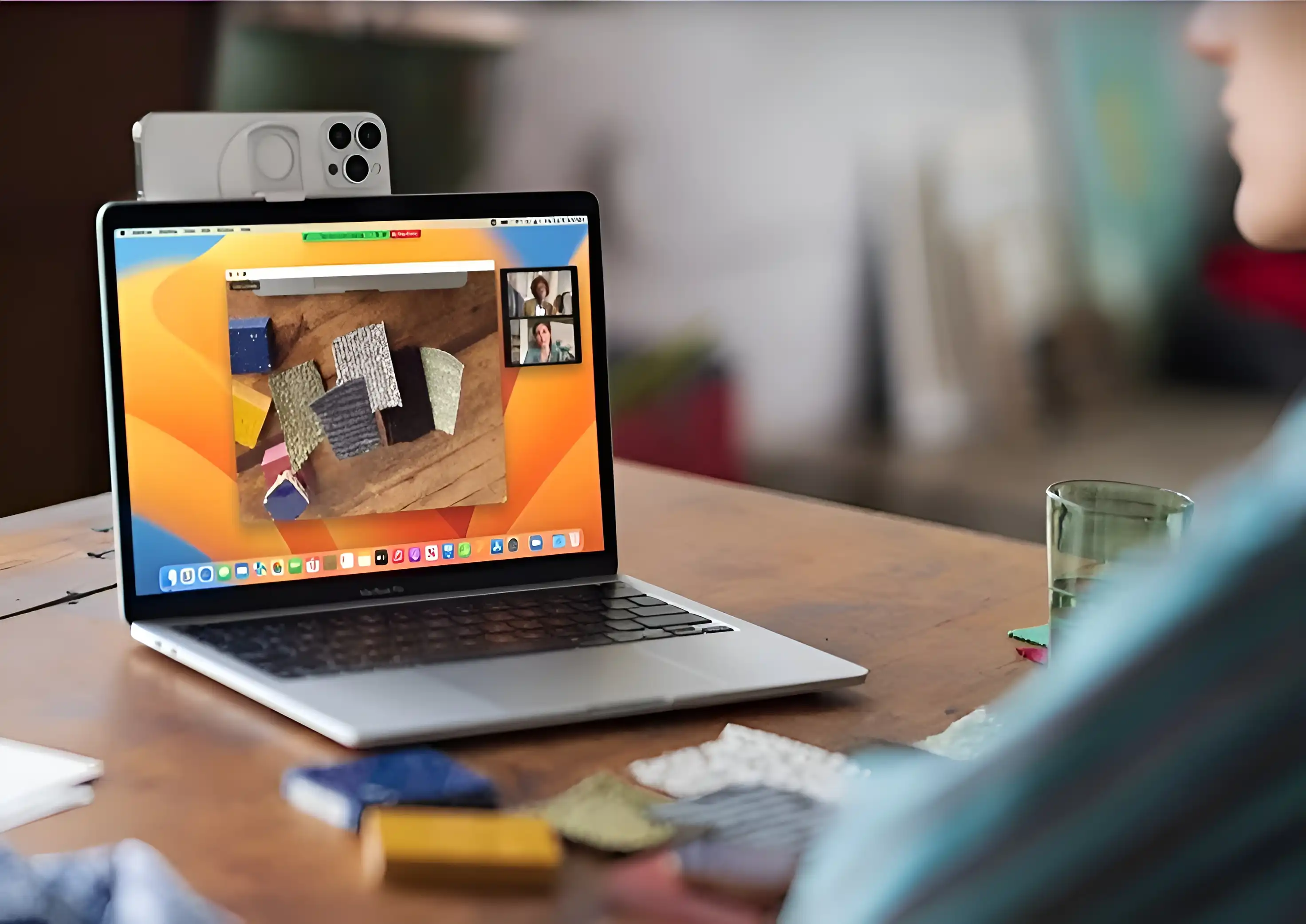
برای استفاده از این قابلیت، معمولاً باید آیفون و مک با یک Apple Account مشترک وارد شده باشند، بلوتوث و Wi-Fi روشن باشد و دستگاهها شرایط سازگاری اپل را داشته باشند. آیفون را نزدیک مک قرار دهید و در برنامه تماس یا ضبط ویدئو، دوربین آیفون را از فهرست دوربینها انتخاب کنید. استفاده از پایه نگه دارنده میتواند زاویه تصویر را ثابتتر کند.
بعضی حالتهای تصویری، از جمله Desk View برای نمایش نمایی از سطح میز، به مدل و تنظیمات سازگار نیاز دارند. همچنین اگر در تماس طولانی از آیفون به عنوان دوربین استفاده میکنید، شارژ دستگاه و محل قرارگیری آن را در نظر بگیرید.
Handoff در FaceTime؛ انتقال تماس میان دستگاهها
Ventura امکان جا به جایی آسانتر تماس FaceTime میان دستگاههای اپل را فراهم میکند. برای مثال، میتوانید تماس را روی آیفون شروع کنید و آن را به مک منتقل کنید؛ یا هنگام دور شدن از میز، تماس را به دستگاه دیگری ببرید.
برای استفاده، دستگاهها باید با حساب اپل سازگار وارد شده باشند و قابلیتهای ارتباطی لازم فعال باشد. هنگامی که دستگاه دیگر در نزدیکی شما قرار دارد، اعلان مربوط به انتقال تماس ممکن است نمایش داده شود. این ویژگی برای افرادی مفید است که تماسهای کاری را بین مک، آیفون و آیپد جابهجا میکنند.
Messages؛ ویرایش و لغو ارسال پیام
در macOS Ventura، برنامه Messages قابلیتهایی برای ویرایش یا لغو ارسال پیامهای اخیر اضافه کرد. این امکانات میتوانند برای اصلاح اشتباه تایپی یا پس گرفتن پیام ناخواسته مفید باشند؛ اما محدودیتهایی دارند. امکان استفاده از آنها به نسخه سیستم عامل، نوع پیام و شرایط ارسال بستگی دارد و گیرنده نیز ممکن است از ویرایش یا لغو پیام مطلع شود.

برای ویرایش پیام، روی پیام ارسال شده کلیک راست کنید و گزینه ویرایش را انتخاب کنید. برای لغو ارسال هم از منوی همان پیام استفاده کنید. این ویژگی را راهی برای کنترل کامل پیام در نظر نگیرید: ممکن است مخاطب نسخه قبلی را دیده باشد یا دستگاه او با قابلیتهای جدید سازگار نباشد.
Passkeys؛ ورود بدون گذرواژه در سرویسهای سازگار
Passkeys روشی برای ورود به حسابهای آنلاین است که میتواند جایگزین گذرواژه شود. به جای حفظ یک رمز عبور برای هر سرویس، هویت کاربر با سازوکارهای امنیتی دستگاه و سرویس مقصد تأیید میشود. بسته به دستگاه و تنظیمات، احراز هویت میتواند با Touch ID یا روشهای دیگر انجام شود.
یکی از مزیتهای Passkeys این است که برای سرویسهایی که از آن پشتیبانی میکنند، احتمال سرقت یا استفاده مجدد از گذرواژه کاهش مییابد. بااینحال، همه وب سایتها و برنامهها از این روش پشتیبانی نمیکنند. هنگام ساخت حساب یا ورود، اگر سرویس گزینه Passkey را ارائه کرد، توضیحات آن را بخوانید و مطمئن شوید روش بازیابی حساب را میشناسید.
System Settings و Spotlight؛ پیدا کردن تنظیمات آسانتر
Ventura ظاهر و ساختار System Settings را تغییر داد و آن را به محیط تنظیمات دستگاههای دیگر اپل نزدیکتر کرد. دسته بندیها در ستون کناری قرار گرفتهاند و جست و جو میتواند برای پیدا کردن گزینهها کمک کند. این تغییر برای برخی کاربران سادهتر است، اما اگر به پنل قدیمی System Preferences عادت دارید، ممکن است مدتی طول بکشد تا محل تنظیمات موردنیازتان را پیدا کنید.
Spotlight نیز در این نسخه بهبودهایی دریافت کرد و میتواند برای یافتن فایلها، برنامهها و اطلاعات مرتبط کاربردیتر باشد. به جای جست و جوی دستی در پوشههای متعدد، از Spotlight برای اجرای سریع برنامه یا پیدا کردن فایل استفاده کنید. برای نتیجه بهتر، عبارت مشخصتری وارد کنید و نام فایل یا نوع محتوای موردنظر را بنویسید.
برنامههای Weather و Clock روی مک
در Ventura، برنامههای Weather و Clock به مک آمدند. Weather اطلاعات آب و هوا و پیش بینی را در محیطی آشنا ارائه میکند و Clock برای تنظیم زنگ، تایمر و بررسی ساعت مناطق مختلف کاربرد دارد. اگر از این ابزارها روی آیفون استفاده میکنید، حضور آنها روی مک میتواند بخشی از کارهای روزمره را بدون بازکردن مرورگر انجام دهد.
در استفاده حرفهای، این برنامهها برای مدیریت زمان جلسهها یا بررسی سریع وضعیت آب و هوا مفیدند؛ اما برای اطلاعات حساس یا تصمیمهای مهم، به خصوص در سفر، جزئیات را با منبع معتبر دیگری هم تطبیق دهید.
Metal 3 و امکانات بهتر برای توسعه دهندگان
Metal 3 مجموعهای از قابلیتهای گرافیکی اپل برای ساخت بازیها و برنامههای گرافیکی است. این فناوری ابزارهایی برای بهینه سازی پردازش گرافیکی و بارگذاری منابع ارائه میدهد، اما میزان بهرهمندی کاربر به سختافزار مک و پشتیبانی برنامه بستگی دارد. نصب Ventura به تنهایی باعث نمیشود همه برنامهها سریعتر اجرا شوند؛ توسعه دهندگان باید قابلیتهای جدید را در نرمافزار خود پیاده سازی کنند.
اگر با پروژههای گرافیکی یا توسعه بازی کار میکنید، سازگاری ابزارها و نسخههای موردنیاز پروژه را بررسی کنید. عملکرد نهایی را نیز با همان برنامههایی بسنجید که در کار واقعی استفاده میکنید.
پیش از نصب macOS Ventura چه نکاتی را بررسی کنیم؟
پیش از ارتقا، این موارد را در نظر بگیرید:
سازگاری مدل مک: همه مکها از Ventura پشتیبانی نمیکنند. مدل دستگاه را از منوی اپل و بخش About This Mac پیدا کنید و فهرست رسمی سازگاری را بررسی کنید
تهیه نسخه پشتیبان: پیش از نصب، از فایلهای مهم با Time Machine یا روش مطمئن دیگری نسخه پشتیبان تهیه کنید.
فضای خالی و اتصال برق: فضای کافی فراهم کنید و هنگام نصب، مک را به برق متصل نگه دارید.
سازگاری برنامهها: اگر از نرمافزارهای کاری، افزونهها یا ابزارهای تخصصی استفاده میکنید، پشتیبانی آنها از Ventura را بررسی کنید.
به روزرسانیهای امنیتی: Ventura نسخهای قدیمیتر است. وضعیت پشتیبانی و به روزرسانی امنیتی آن را در وب سایت رسمی اپل بررسی کنید؛ برای استفاده روزمره، نصب نسخه جدیدتری که با مک شما سازگار است ممکن است انتخاب مناسبتری باشد.
آیا macOS Ventura برای کاربران حرفهای مناسب است؟
پاسخ به نیاز شما و مدل مک بستگی دارد. Stage Manager، Continuity Camera و امکانات Messages میتوانند تجربه کار با چند برنامه و دستگاه را بهتر کنند. Passkeys نیز برای سرویسهای سازگار روش ورود امنتری فراهم میکند. از طرف دیگر، تغییر چیدمان تنظیمات ممکن است در ابتدا نیازمند عادت کردن باشد و کاربران نرمافزارهای تخصصی باید سازگاری ابزارهایشان را جداگانه بررسی کنند.
اگر مک شما از Ventura پشتیبانی میکند و برنامههای ضروریتان با آن سازگارند، قابلیتهای این نسخه میتوانند گردش کارتان را بهبود دهند. اما اگر در حال انتخاب نسخهای برای نصب در سال ۲۰۲۶ هستید، به قدیمی بودن Ventura و وضعیت پشتیبانی آن توجه کنید و فقط بر اساس فهرست قابلیتها تصمیم نگیرید.
کلام آخر ..
ویژگیهای macOS Ventura فقط به ظاهر تازه محدود نیستند. مدیریت پنجرهها با Stage Manager، استفاده از آیفون به عنوان وبکم، انتقال تماس FaceTime و ورود با Passkeys از تغییراتی هستند که میتوانند برای کاربران حرفهای مفید باشند. در کنار آنها، برنامههای Weather و Clock و بهبودهای Spotlight نیز استفاده روزانه از مک را آسانتر میکنند.
برای بهره بردن از این امکانات، ابتدا سازگاری مک و برنامههای خود را بررسی کنید، از اطلاعاتتان نسخه پشتیبان بگیرید و وضعیت امنیتی نسخه را بسنجید. انتخاب سیستم عامل مناسب به مدل دستگاه، نیاز کاری و پشتیبانی نرمافزارها بستگی دارد.
پرسشهای متداول
آیا Stage Manager در همه مکها کار میکند؟
خیر، قابلیتهای Ventura به سازگاری مدل مک و نسخه سیستم عامل بستگی دارند. پیش از نصب، مدل دستگاه را با فهرست رسمی مکهای پشتیبانی شده مقایسه کنید.
آیا برای استفاده از Continuity Camera به آیفون نیاز دارم؟
بله، این قابلیت از آیفون سازگار به عنوان دوربین مک استفاده میکند. مدل دستگاه و شرایط اتصال مورد نیاز را بررسی کنید.
آیا macOS Ventura هنوز انتخاب مناسبی برای نصب است؟
این موضوع به مدل مک و نیاز شما بستگی دارد. چون Ventura نسخهای قدیمیتر است، پیش از نصب وضعیت به روزرسانیهای امنیتی و سازگاری نسخههای جدیدتر macOS را از منابع رسمی اپل بررسی کنید.
دیدگاهها (۰)
دیدگاه یا نظرات خود را بنویسید و به اشتراک بگذارید.
هنوز دیدگاهی ثبت نشده است.