
آموزش افزایش امنیت Apple ID در چند قدم ساده

اپل آیدی مهمترین حساب کاربری شما در اکوسیستم اپل به شمار میرود. تمام اطلاعات و فعالیتهای شما، از رجیستر و به روزرسانی دستگاه گرفته تا عکسها، ویدیوها، پیامها، خریدهای اپ استور و دادههای ذخیرهشده در iCloud، همگی به این حساب متصل هستند. در واقع، Apple ID امکان ذخیره و مدیریت اطلاعات شما را در فضای ابری اپل فراهم میکند و نقش اصلی را در استفاده از خدمات این شرکت دارد.

با توجه به این اهمیت، اپل تدابیر امنیتی متعددی را برای محافظت از اطلاعات کاربران در نظر گرفته است. با این حال، از آنجا که امنیت Apple ID موضوعی بسیار حساس است، تنها اتکا به تنظیمات پیشفرض کافی نیست. به همین دلیل، در کنار راهکارهای اپل، لازم است کاربران نیز با رعایت چند نکته ساده اما کاربردی، از سوء استفاده هکرها و افراد سودجو جلوگیری کنند.
در این مقاله از اپل گیفت به صورت کامل بررسی میکنیم که چگونه می توان امنیت اپل آیدی را افزایش دهیم و چه اقداماتی میتواند نقش مؤثری در محافظت از حساب کاربری شما داشته باشد.
چرا افزایش امنیت Apple ID اهمیت دارد؟
هک شدن Apple ID میتواند پیامدهای جدی و بعضاً جبرانناپذیری به همراه داشته باشد. از افشای اطلاعات شخصی گرفته تا از دست رفتن دسترسی به دستگاه و فایلهای مهم، همگی از نتایج ناامن بودن این حساب هستند. برخی از مهمترین خطرات عبارتاند از:
- دسترسی غیرمجاز به اطلاعات شخصی، تصاویر و پیامهای خصوصی
- قفل شدن آیفون یا سایر دستگاهها از طریق قابلیت Find My
- انجام خریدهای ناخواسته از اپ استور بدون اطلاع شما
- حذف یا از دست رفتن نسخههای پشتیبان iCloud
- تغییر رمز عبور، ایمیل یا اطلاعات بازیابی حساب
به همین دلیل، جلوگیری از هک شدن Apple ID باید در اولویت تمام کاربران آیفون و سایر محصولات اپل قرار بگیرد.
قدم اول: انتخاب رمز عبور قوی و منحصر به فرد
اولین و مهمترین اقدام برای افزایش امنیت اپل آیدی، تعیین یک رمز عبور قدرتمند و غیرقابل حدس است. رعایت نکات زیر نقش بسیار مؤثری در محافظت از حساب شما دارد:
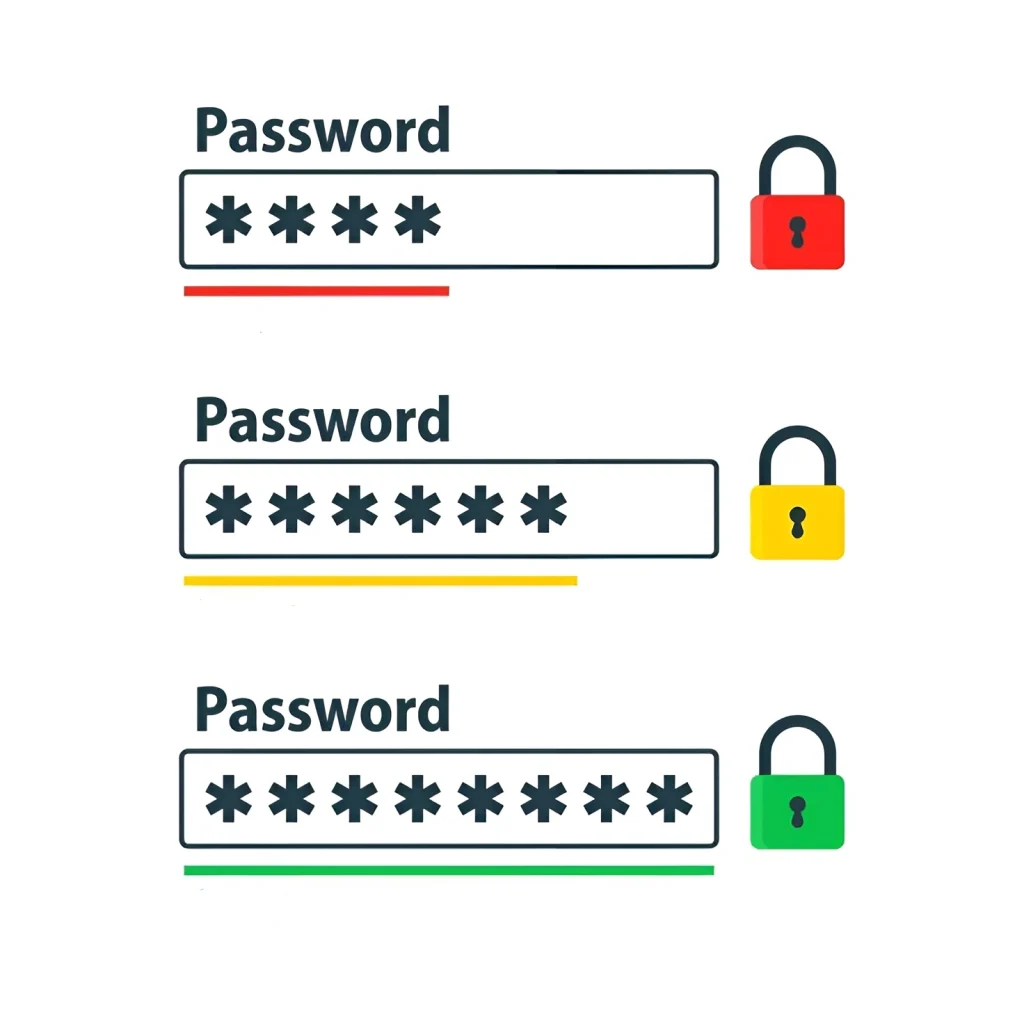
- رمز عبور باید حداقل ۸ کاراکتر داشته باشد و ترکیبی از حروف بزرگ و کوچک انگلیسی باشد.
- استفاده از اعداد و نمادهای خاص مانند ! @ # $ % ^ & امنیت رمز را به طور قابل توجهی افزایش میدهد.
- از انتخاب رمزهای قابل حدس مانند نام، تاریخ تولد، شماره تلفن یا اطلاعات شخصی خودداری کنید؛ زیرا این موارد اولین گزینههایی هستند که هکرها امتحان میکنند.
- استفاده از نرمافزارهای مدیریت رمز عبور توصیه میشود؛ این ابزارها به شما کمک میکنند رمزهای پیچیده را به صورت امن ذخیره و مدیریت کنید.
- هرگز Apple ID خود را در دستگاههای نامطمئن یا عمومی وارد نکنید.
- در صورتی که مجبور به ورود Apple ID در یک دستگاه غریبه شدید، *از ذخیره شدن رمز عبور جلوگیری کنید.
*هنگام ورود به یک دستگاه جدید، گزینهای با عنوان Remember Me یا Save Password نمایش داده میشود؛ فعال کردن این گزینه باعث ذخیره شدن رمز Apple ID روی آن دستگاه میشود، بنابراین فقط در دستگاههای شخصی و مطمئن از آن استفاده کنید.
قدم دوم: فعالسازی احراز هویت دو عاملی (FA2)
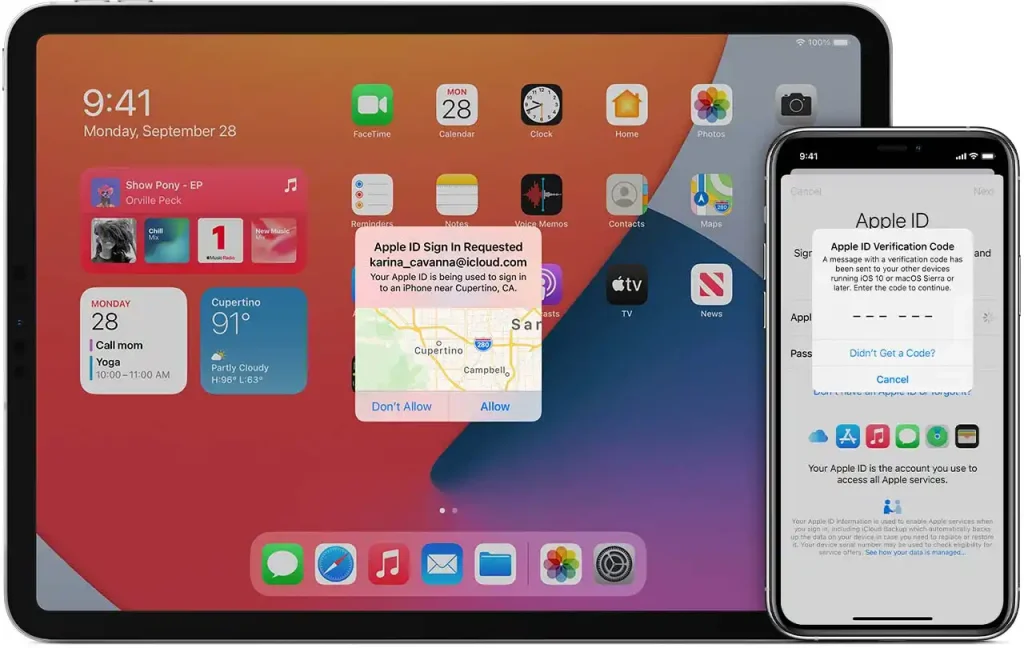
پیش از هر چیز باید بدانید که برای ساخت و استفاده از Apple ID، داشتن یک شماره مجازی معتبر ضروری است. اپل برای افزایش امنیت حساب کاربران، قابلیت احراز هویت دو مرحلهای (Two‑Factor Authentication) را ارائه کرده است. با فعال بودن این ویژگی، برای ورود به حساب کاربری خود علاوه بر رمز عبور، باید کد تأیید ۶ رقمی را نیز وارد کنید؛ کدی که به شماره ثبت شده شما ارسال میشود یا روی دستگاههای مورد اعتماد نمایش داده خواهد شد.
در ادامه، مراحل فعالسازی این قابلیت را به صورت قدم به قدم توضیح میدهیم.
۱. ورود به تنظیمات دستگاه
ابتدا وارد بخش Settings (تنظیمات) در دستگاه iOS خود شوید و در بالای صفحه روی نام یا تصویر پروفایل خود ضربه بزنید.
۲. دسترسی به بخش Apple ID
پس از ورود به پروفایل، وارد قسمت Apple ID ،iCloud ،Media & Purchases شوید تا تنظیمات مربوط به حساب کاربری شما نمایش داده شود.
۳. ورود به بخش امنیت (Security)
در این مرحله گزینه Password & Security یا Security را پیدا کرده و انتخاب کنید.
۴. فعال کردن Two‑Factor Authentication
روی گزینه Two‑Factor Authentication ضربه بزنید و فرآیند فعالسازی را آغاز کنید. این قابلیت بهطور ویژه برای جلوگیری از دسترسی غیرمجاز طراحی شده است.
۵. وارد کردن رمز عبور Apple ID
برای تأیید هویت، سیستم از شما میخواهد رمز عبور فعلی Apple ID خود را وارد کنید.
۶. ثبت شماره تلفن (شماره مجازی)
در این مرحله باید شماره تلفنی را وارد کنید که قرار است کدهای تأیید به آن ارسال شوند. دقت کنید شماره وارد شده صحیح و در دسترس باشد.
۷. وارد کردن کد تأیید
پس از ثبت شماره، یک کد ۶ رقمی برای شما ارسال میشود. این کد را در کادر مشخص شده وارد کنید تا فرآیند احراز هویت تکمیل شود.
امکان دریافت کد احراز هویت روی دستگاههای دیگر
نکته مهمی که بسیاری از کاربران از آن اطلاع ندارند این است که در احراز هویت دو عاملی Apple ID، کد تأیید فقط به شماره تلفن ارسال نمیشود. اگر Apple ID شما روی دستگاههای دیگر اپل مانند آیفون، آیپد یا مک فعال باشد، کد ۶ رقمی احراز هویت میتواند مستقیماً روی همان دستگاههای مورد اعتماد نمایش داده شود.
این قابلیت باعث میشود:
- در صورت در دسترس نبودن شماره تلفن، همچنان بتوانید وارد حساب شوید.
- امنیت حساب افزایش پیدا کند، چون کد فقط روی دستگاههایی نمایش داده میشود که قبلاً توسط شما تأیید شدهاند.
- احتمال سوء استفاده از پیامک یا سیمکارت به حداقل برسد.
در چنین شرایطی، کافی است کد نمایش داده شده روی دستگاه دیگر را وارد کنید تا فرآیند ورود یا تأیید هویت کامل شود. به همین دلیل، اضافه کردن و نگهداشتن دستگاههای مورد اعتماد نقش مهمی در جلوگیری از هک شدن Apple ID دارد.
با انجام این مراحل، احراز هویت دو مرحلهای برای Apple ID شما با موفقیت فعال میشود. از این پس، حتی در صورت لو رفتن رمز عبور، بدون کد تأیید امکان ورود به حساب وجود نخواهد داشت. این موضوع نقش مهمی در افزایش امنیت اپل آیدی و محافظت از حریم خصوصی شما ایفا میکند.
قدم سوم: بررسی و حذف دستگاههای ناشناس
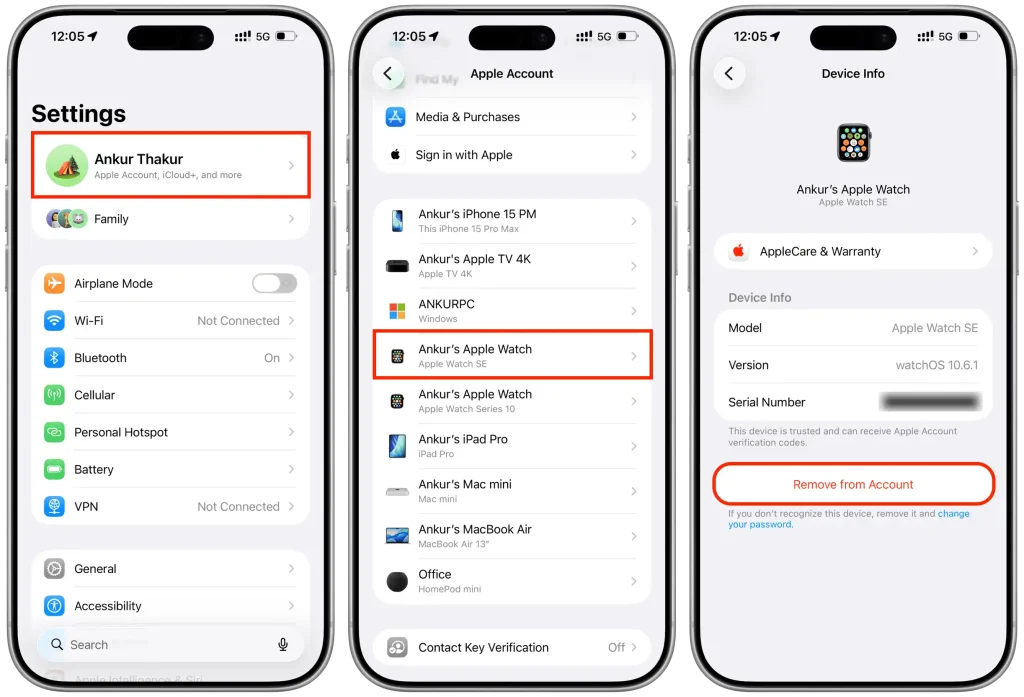
این امکان وجود دارد که پیش از فعالسازی احراز هویت دو عاملی، Apple ID شما روی دستگاههای دیگری وارد شده باشد و اکنون قصد داشته باشید دسترسی آنها را بررسی یا قطع کنید. برای شناسایی و خارج کردن دستگاههای مشکوک، مراحل زیر را به ترتیب انجام دهید:
۱. ورود به بخش تنظیمات تلفن همراه
ابتدا وارد قسمت Settings در آیفون یا آیپد خود شوید. آیکون تنظیمات معمولاً در صفحه اصلی یا نوار برنامهها قرار دارد.
۲. باز کردن تنظیمات Apple ID
در بالای صفحه تنظیمات، روی نام یا تصویر پروفایل خود ضربه بزنید تا وارد بخش مربوط به Apple ID شوید. در این قسمت میتوانید اطلاعات حساب و گزینههای امنیتی را مشاهده کنید.
۳. بررسی دستگاههای متصل به حساب
در صفحه Apple ID، به پایین اسکرول کنید تا فهرست دستگاههایی که با حساب شما همگام سازی شدهاند نمایش داده شود. در این بخش میتوانید جزئیات هر دستگاه، از جمله زمان آخرین اتصال، را مشاهده کنید.
۴. حذف یا قطع دسترسی دستگاههای مشکوک
اگر دستگاهی را مشاهده کردید که متعلق به شما نیست یا فعالیت آن برایتان مشکوک است، روی آن ضربه بزنید و گزینه Remove from Account یا قطع دسترسی را انتخاب کنید. با انجام این کار، آن دستگاه دیگر به اطلاعات Apple ID شما دسترسی نخواهد داشت.
لیست سوالهای امنیتی اپل ایدی
یکی از راههای مؤثر برای افزایش امنیت اپل آیدی، استفاده صحیح از سؤالهای امنیتی است. این سؤالها به اپل کمک میکنند در زمانهای حساس، مانند تغییر اطلاعات مهم یا تلاش برای ورود غیرعادی، هویت واقعی صاحب حساب را تشخیص دهد. پاسخ این سؤالها تنها یک بار توسط خود کاربر تعیین میشود و بدون وارد کردن دقیق آنها، دسترسی به حساب امکانپذیر نخواهد بود.
اگر پاسخهای ساده یا قابل حدس برای سؤالهای امنیتی انتخاب شده باشند، افراد سودجو میتوانند با حدس زدن آنها به Apple ID شما دسترسی پیدا کنند. به همین دلیل، انتخاب پاسخهای پیچیده، غیرشخصی و غیرقابل حدس نقش مهمی در جلوگیری از هک شدن Apple ID دارد.
برای افزایش سطح امنیت حساب خود از طریق سؤالهای امنیتی، مراحل زیر را انجام دهید:
۱. وارد وبسایت رسمی اپل به آدرس account.apple.com شوید.
۲ .با وارد کردن Apple ID و رمز عبور، وارد حساب کاربری خود شوید و روی Continue کلیک کنید.
۳. به بخش Security بروید و گزینه Reset Security Questions یا I need to reset my security questions را انتخاب کنید.
۴. سؤالهای امنیتی جدید را انتخاب کرده و برای هرکدام پاسخهایی پیچیده و غیرقابل حدس وارد کنید.
۵. پاسخها را در مکانی امن و آفلاین نگهداری کنید و از ذخیره آنها در گوشی یا ایمیل ناامن خودداری کنید.
با انجام این مراحل، یک لایه امنیتی مهم دیگر به حساب Apple ID شما اضافه میشود و فرآیند بازیابی حساب نیز با اطمینان بیشتری انجام خواهد شد.
و در آخر …
اپل آیدی مهمترین حساب کاربری در سیستم اپل است و نقش مستقیمی در حفظ امنیت تمام اطلاعات گوشی شما دارد. در این مقاله، تلاش کردیم مهمترین و کاربردیترین روشهای افزایش امنیت Apple ID را به زبان ساده و همراه با اپل گیفت مرور کنیم تا بتوانید حساب کاربری خود را از دسترس هکرها و افراد سودجو دور نگه دارید.
اگر کاربری را میشناسید که از اهمیت امنیت اپل آیدی آگاه نیست، این مقاله را با او به اشتراک بگذارید تا او هم از اطلاعات شخصی و دستگاه اپلی خود بهتر محافظت کند.

اولین دیدگاه را ثبت کنید