
آموزش بکاپ کامل آیفون روی iCloud و مک
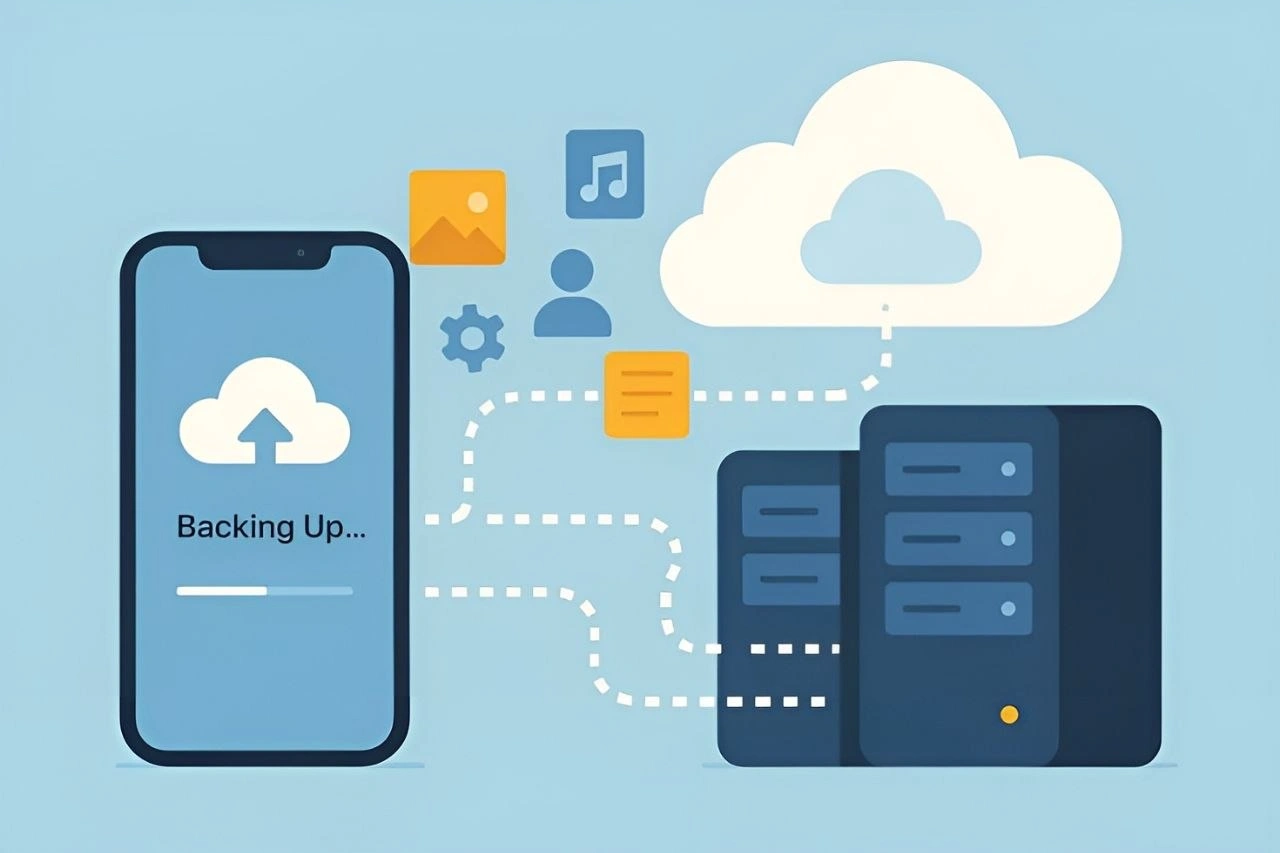
گوشیهای هوشمند امروزه به بخشی جدانشدنی از زندگی ما تبدیل شدهاند، زیرا حجم زیادی از اطلاعات شخصی و مهممان را در خود نگه میدارند. به همین دلیل محافظت و پشتیبانگیری از این دادهها اهمیت فراوانی دارد. آیفون بهواسطه امنیت بالا و سیستم عامل کاربرپسندش، یکی از محبوبترین انتخابها در میان کاربران است.
گاهی ممکن است بخواهید گوشی خود را تعویض کنید، آن را به تنظیمات کارخانه بازگردانید یا به طور اتفاقی اطلاعاتتان حذف شود. در چنین شرایطی داشتن نسخه پشتیبان از دادهها، تضمینی برای حفظ و بازیابی آنها است.
در این مطلب از اپل گیفت، قصد داریم به شما آموزش دهیم چگونه به صورت ایمن و کامل از آیفون خود روی iCloud و مک بکاپ بگیرید تا در هر شرایطی بتوانید به راحتی اطلاعاتتان را بازیابی کنید…
بکاپ آیفون چیست؟
متأسفانه بسیاری از کاربران تصور میکنند که با ذخیره کردن اطلاعات روی لپتاپ یا مکبوک به تنهایی از دادههایشان محافظت کردهاند، اما این تصور اشتباه است. ویروسها، خرابیهای سختافزاری و مشکلات مختلف میتوانند باعث از دست رفتن اطلاعات شما شوند.
بکاپ به معنای تهیه یک نسخه کامل و کپی شده از تمام اطلاعات آیفون است که به صورت ایمن نگهداری میشود. این نسخه پشتیبان تنها برای مواقعی که اطلاعات اصلی از بین بروند کاربرد ندارد، بلکه زمانی که بخواهید آیفون جدیدی تهیه کنید یا نسخه به روزرسانی شدهای داشته باشید، به راحتی میتوانید تمام دادههای خود را بدون نیاز به انتقال دستی تکتک فایلها، از طریق اتصال وایفای بازیابی کنید و به اطلاعاتتان دسترسی داشته باشید.
چگونه از آیفون بک آپ بگیریم؟
برای آیفون دو روش برای بک اپ گرفتن وجود دارد iCloud و iTunes/Finder که هرکدام محدودیت ها و مزایای خود را دارد در ادامه قصد داریم به طور کامل به معرفی هریک بپردازیم…
بخش اول: آموزش بکاپ آیفون روی iCloud
ایکلود سرویس ابری ایفون است که امکان ذخیره سازی و همگام سازی اطلاعات را بین دستگاه های اپل فراهم می کند. بک اپ گیری روی ایکلود یکی از ساده ترین روش ها است که بدون نیاز به اتصال کامپیتور قابل اجرا است.
در ادامه، مراحل قدم به قدم برای گرفتن بکاپ روی iCloud را توضیح میدهیم…

مراحل بکاپ گرفتن با iCloud:
1.اتصال به اینترنت: ابتدا مطمئن شوید آیفون شما به شبکه وایفای متصل است، زیرا بکاپگیری به دلیل حجم بالای اطلاعات نیازمند اینترنت پایدار و پرسرعت است.
2.ورود به تنظیمات iCloud:
- وارد برنامه Settings یا تنظیمات آیفون شوید.
- روی نام خود (Apple ID) که در بالای صفحه قرار دارد، ضربه بزنید.
- سپس گزینه iCloud را انتخاب کنید.
3.فعالسازی بکاپ iCloud: در صفحه iCloud، به بخش iCloud Backup بروید و سوئیچ مربوط به آن را روشن کنید.
4.شروع بکاپگیری دستی:
- اگر میخواهید همین حالا یک نسخه پشتیبان تهیه کنید، روی گزینه Back Up Now ضربه بزنید.
- منتظر بمانید تا فرایند بکاپگیری کامل شود که ممکن است چند دقیقه طول بکشد.
5.بررسی آخرین بکاپ: پس از اتمام فرایند، میتوانید زمان آخرین بکاپ را در همان صفحه مشاهده کنید.
نکات مهم درباره بکاپ iCloud:
- برای بکاپگیری، آیفون باید حتما به وایفای متصل باشد.
- فضای رایگان iCloud به ۵ گیگابایت محدود است؛ اگر حجم دادههای شما بیشتر باشد، لازم است فضای ذخیرهسازی خود را ارتقا دهید.
- بکاپ iCloud شامل عکسها، پیامها، مخاطبین، تنظیمات و دادههای برنامهها میشود، اما فایلهایی مانند موسیقی یا اپلیکیشنهایی که از خارج اپ استور دانلود شدهاند در این بکاپ ذخیره نمیشوند.
- بکاپگیری خودکار iCloud معمولاً زمانی انجام میشود که آیفون به شارژ متصل، قفل شده و به شبکه وایفای
- متصل باشد، بنابراین میتوانید بدون نگرانی از اطلاعات خود محافظت کنید.
بخش دوم: آموزش بکاپ کامل آیفون روی مک
اگر میخواهید نسخه کاملی از اطلاعات خود را روی مک ذخیره کنید، میتوانید از نرمافزار Finder (در مکهای جدیدتر با macOS Catalina و بالاتر) یا iTunes (در نسخههای قدیمیتر macOS و ویندوز) استفاده کنید. این روش به شما امکان میدهد بکاپ کامل شامل برنامهها، دادهها و تنظیمات را روی هارد مک ذخیره کنید.
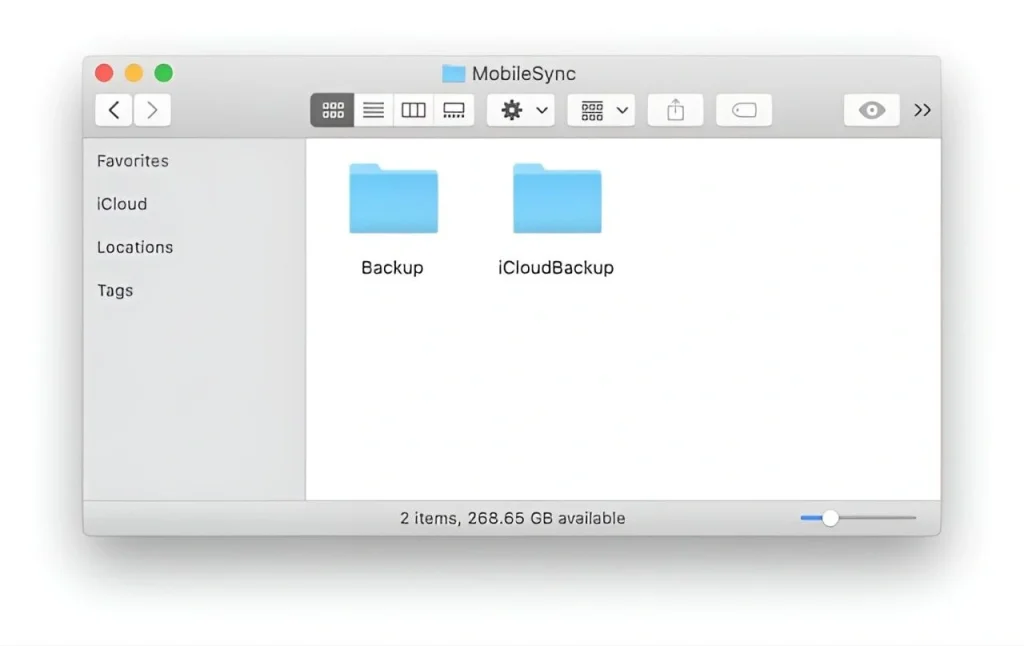
بکاپ گرفتن آیفون روی مک با Finder
اگر از مک با نسخه macOS کاتالینا یا بالاتر استفاده میکنید، میتوانید به راحتی و بدون نیاز به نرمافزار جانبی، از آیفون خود روی مک بکاپ تهیه کنید.
مراحل بکاپگیری:
اتصال آیفون به مک:
- با کابل مناسب، آیفون را به مک متصل کنید.
- در صورتی که برای اولین بار اتصال برقرار میکنید، روی آیفون گزینه Trust (اعتماد به این کامپیوتر) را تأیید کنید.
باز کردن Finder:
- برنامه Finder را در مک باز کنید.
- در ستون کناری و بخش Locations یا مکانها، نام آیفون خود را مشاهده خواهید کرد. روی آن کلیک نمایید.
آمادهسازی بکاپ گرفتن:
- در صفحه مربوط به آیفون، به بخش Backups بروید.
- گزینه Back up all of the data on your iPhone to this Mac را انتخاب کنید تا همه اطلاعات روی مک ذخیره شود.
- اگر مایلید نسخه بکاپ شامل اطلاعات حساس مانند رمزهای عبور و دادههای سلامت نیز باشد، تیک گزینه Encrypt local backup را بزنید و یک رمز عبور برای محافظت از بکاپ تعیین کنید.
شروع بکاپگیری:
- روی دکمه Back Up Now کلیک کنید تا روند بکاپگیری آغاز شود.
- مدت زمان انجام این فرآیند به حجم دادههای شما بستگی دارد و معمولاً چند دقیقه طول میکشد.
بررسی وضعیت بکاپ:
پس از پایان عملیات، میتوانید در همان صفحه زمان آخرین بکاپ گرفته شده را مشاهده کنید
بکاپ گرفتن آیفون روی مک یا ویندوز با iTunes (نسخههای قدیمیتر)
اگر از نسخههای قدیمیتر macOS یا ویندوز استفاده میکنید، باید از نرمافزار iTunes برای بکاپگیری استفاده کنید. مراحل به شرح زیر است:
- برنامه iTunes را باز کنید.
- آیفون خود را با کابل به کامپیوتر وصل کنید.
- روی آیکون آیفون که در بالای سمت چپ iTunes ظاهر میشود کلیک کنید.
- در بخش Backups گزینه This computer را انتخاب کنید تا بکاپ روی کامپیوتر ذخیره شود.
- در صورت تمایل به رمزگذاری بکاپ (برای محافظت از اطلاعات حساس)، گزینه Encrypt iPhone backup را فعال کرده و رمز عبور دلخواه را تعیین کنید.
- سپس روی دکمه Back Up Now کلیک کنید تا عملیات شروع شود.
راهنمای بازیابی بکاپ آیفون
بازیابی بکاپ از iCloud
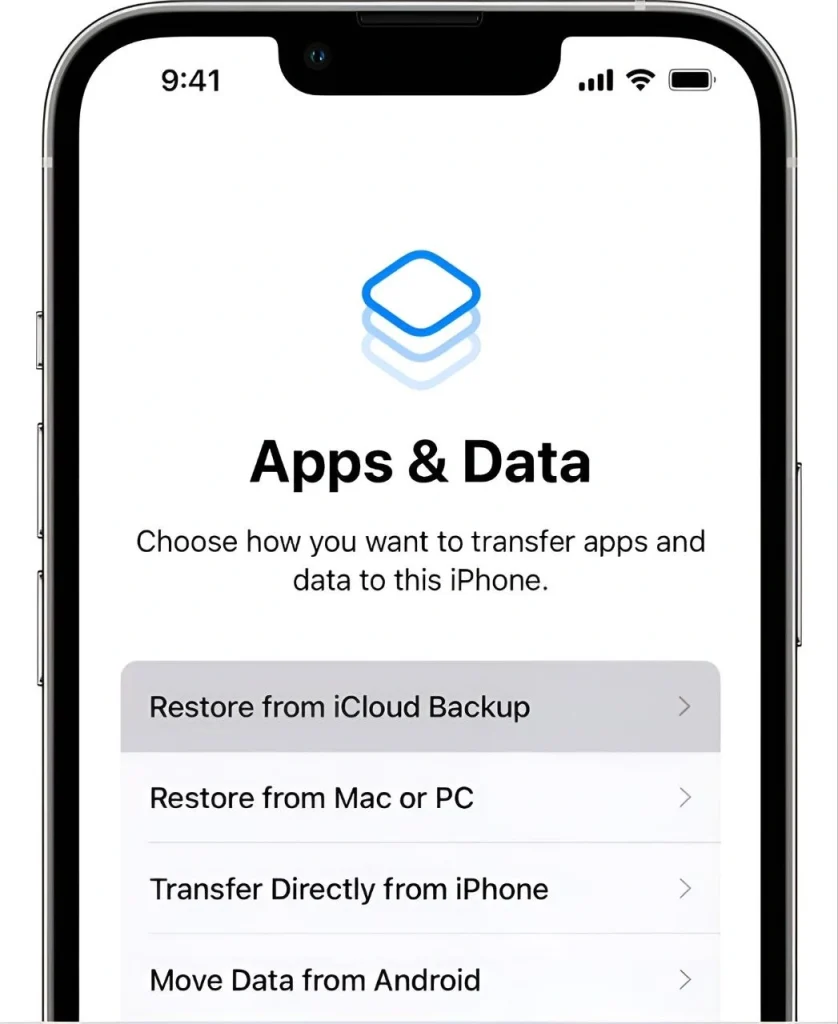
- زمانی که آیفون جدیدی خریداری میکنید یا پس از انجام ریست فکتوری قصد بازیابی اطلاعات را دارید، در مرحله راهاندازی دستگاه به صفحه Apps & Data میرسید.
- در این صفحه گزینه Restore from iCloud Backup را انتخاب کنید.
- سپس با وارد کردن Apple ID خود وارد حساب کاربری شوید.
- نسخه بکاپ مورد نظر خود را انتخاب کرده و منتظر بمانید تا فرایند بازیابی کامل شود. بسته به حجم اطلاعات و سرعت اینترنت، این مرحله ممکن است کمی طول بکشد.
بازیابی بکاپ از مک
- برای بازیابی نسخه پشتیبان ذخیره شده روی مک، ابتدا آیفون را با کابل به مک متصل کنید.
- سپس در برنامه Finder (در نسخههای جدید macOS) یا iTunes (در نسخههای قدیمیتر)، گزینه Restore Backup را انتخاب نمایید.
- نسخه بکاپ دلخواه خود را انتخاب کرده و روند بازیابی را آغاز کنید.
نکات مهم در بکاپگیری روی مک
- بکاپهای ذخیره شده به صورت محلی معمولاً فضای قابل توجهی از هارد دیسک را اشغال میکنند، پس پیش از گرفتن بکاپ مطمئن شوید فضای کافی در مک خود دارید.
- استفاده از گزینه رمزگذاری (Encrypt) برای بکاپ، امنیت اطلاعات حساس مانند رمزهای عبور و دادههای سلامت را تضمین میکند.
- بکاپهای محلی شامل تمامی دادهها و تنظیمات آیفون میشوند و امکان بازیابی کامل دستگاه را فراهم میکنند.
توصیهها و نکات تکمیلی
- قبل از انجام هر تغییر بزرگ مانند به روز رسانی سیستم عامل، حتماً از آیفون خود بکاپ تهیه کنید تا در صورت بروز مشکل بتوانید دادههایتان را بازیابی نمایید.
- گرفتن بکاپ به صورت منظم، باعث میشود در مواقع اضطراری به سرعت اطلاعات خود را بازگردانید.
- فضای ذخیرهسازی iCloud را مرتب بررسی و مدیریت کنید و در صورت نیاز، فضای بیشتری خریداری نمایید.
- اگر چند دستگاه اپل دارید، بکاپهای iCloud به صورت خودکار بین دستگاهها هماهنگ میشوند و دسترسی به دادهها برای شما راحتتر خواهد بود.
- با رعایت این نکات، میتوانید امنیت و سلامت اطلاعات آیفون خود را تضمین کنید و در هر زمان نیاز، به راحتی اطلاعاتتان را بازیابی نمایید.
کلام آخر…
بکاپگیری از آیفون نباید تنها به عنوان یکی از قابلیتهای گوشی در نظر گرفته شود، بلکه مهمترین راه برای حفاظت از اطلاعات شخصی و کاری شماست. اطلاعاتی مانند عکسها، پیامها، مخاطبین و اسناد کاری بسیار ارزشمند هستند و از دست دادن آنها میتواند مشکلات زیادی ایجاد کند. بنابراین، تهیه نسخه پشتیبان به صورت منظم و دقیق اهمیت زیادی دارد.
برای بکاپگیری از آیفون دو روش اصلی وجود دارد: استفاده از iCloud و استفاده از مکبوک یا کامپیوتر.
بکاپ iCloud یکی از سادهترین روشهاست که نیازی به اتصال آیفون به کامپیوتر ندارد و میتوانید در هر زمان و مکانی از اطلاعات خود نسخه پشتیبان تهیه کنید. این روش به اینترنت پرسرعت و فضای کافی در حساب iCloud نیاز دارد.
از طرف دیگر، بکاپگیری از طریق مکبوک یا کامپیوتر کاملتر و جامعتر است و امکان ذخیرهسازی محلی بکاپ را فراهم میکند. در این روش، تمام اطلاعات آیفون، از جمله دادههای حساس مثل رمزهای عبور و اطلاعات سلامت، ذخیره میشود. البته این روش نیازمند اتصال آیفون به کامپیوتر و انجام مراحل بکاپگیری از طریق برنامه Finder یا iTunes است. این روش برای کسانی که فضای iCloud محدودی دارند یا میخواهند کنترل بیشتری روی نسخههای پشتیبان داشته باشند، مناسبتر است.
نگه داشتن نسخه پشتیبان باعث میشود در مواقع اضطراری مانند حذف ناخواسته اطلاعات، ویروسی شدن سیستم یا تعویض آیفون، نگران از دست رفتن دادهها نباشید. با داشتن بکاپ، به راحتی میتوانید اطلاعات خود را بازیابی کنید و بدون نگرانی به کار و زندگی روزمره خود ادامه دهید. به همین دلیل، بکاپگیری یک کار ضروری و حیاتی برای هر کاربر آیفون است.


اولین دیدگاه را ثبت کنید