
مدیریت حافظه آیفون به زبان ساده؛ راهکارهای مؤیر برای خالی کردن فضا
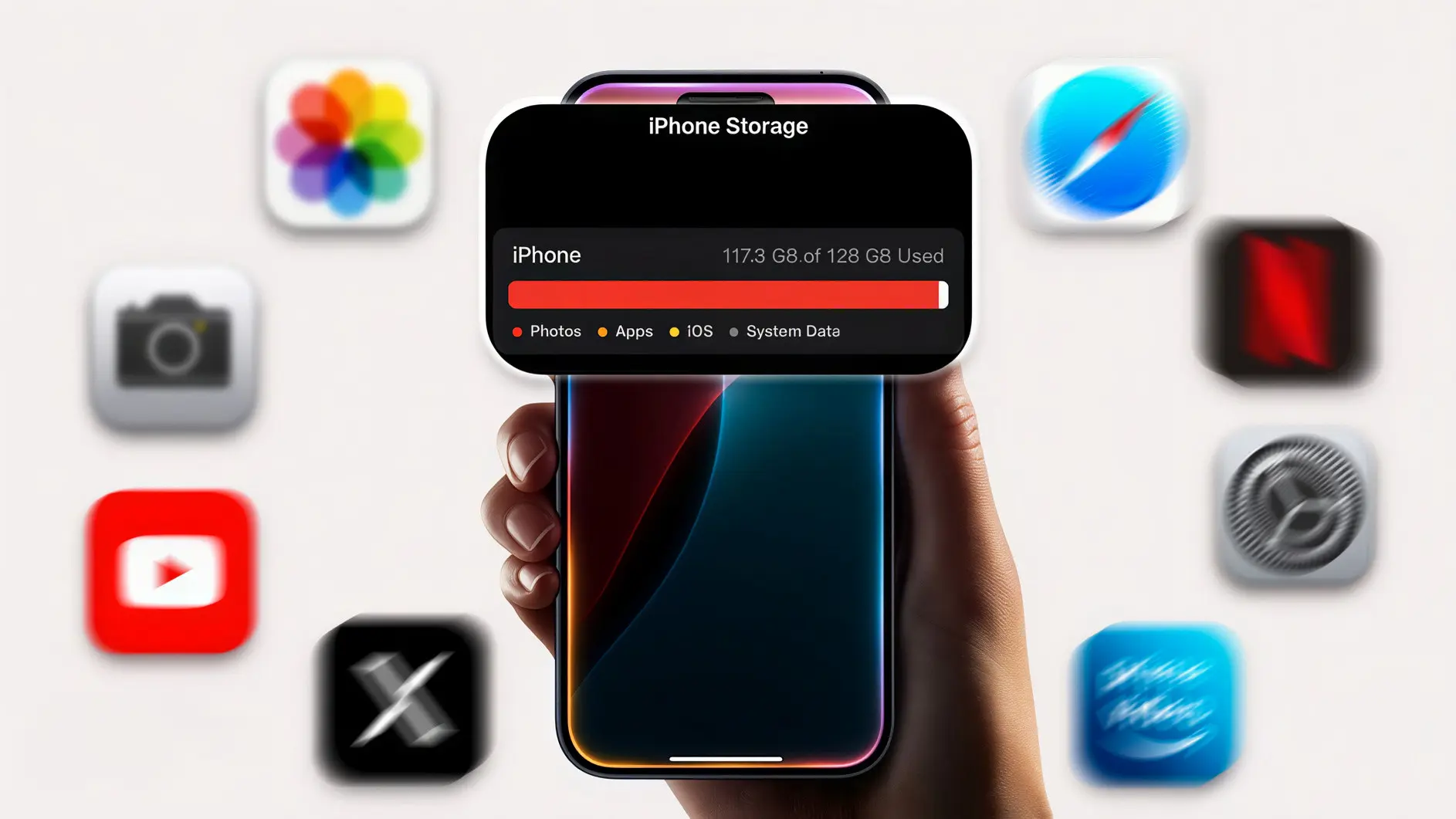
یکی از چالشهای اصلی صاحبان گوشیهای آیفون، کمبود و مدیریت حافظه آیفون است. گوشیهای آیفون تنها حافظه داخلی را ساپورت میکنند و به دلیل طراحیشان، پذیرندهای برای کارتهای حافظه (SD Card) ندارند. این محدودیت باعث میشود که وقتی حافظه گوشی پر میشود، عملکرد آن کند شود. در این شرایط، نصب اپلیکیشنها یا حتی به روزرسانی سیستمعامل دشوار میگردد و در حالت شدید، ممکن است گوشی به طور کامل قفل شود.
اما نگران نباشید! در این بلاگ، با چند راهکار موثر از اپل گیفت، شما را راهنمایی میکنیم تا حافظه گوشیتان را بهطور ساده و کارآمد بهینه کنید.
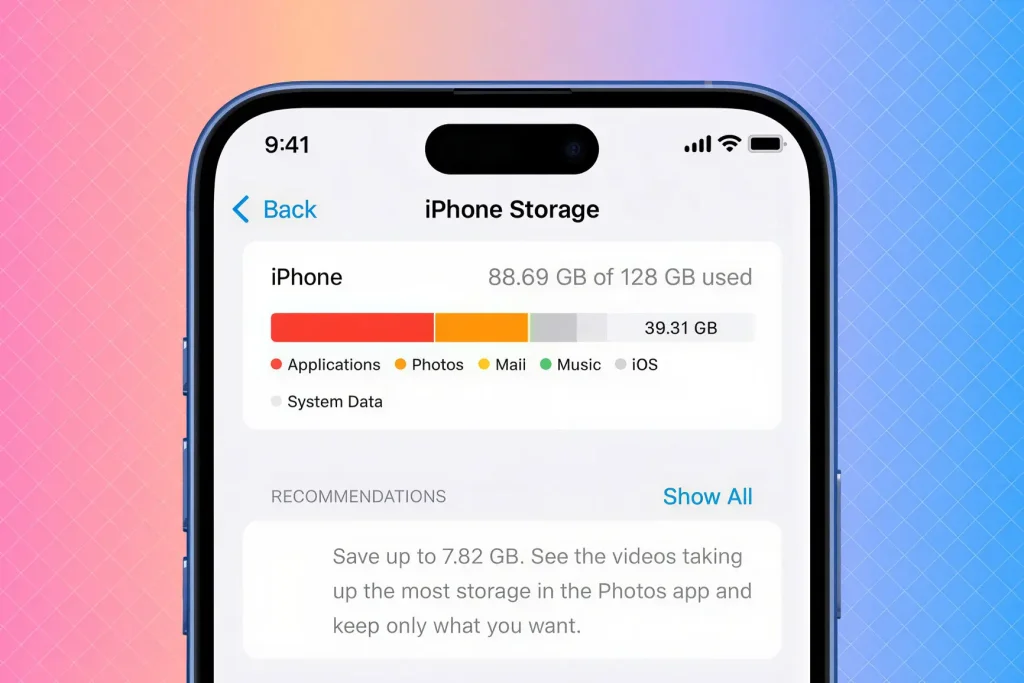
چرا حافظه آیفون پر میشود؟
به عنوان یک کاربر آیفون، قبل از هر اقدامی برای رفع پر شدن حافظه آیفون، باید بدانید چه عواملی باعث این مشکل میشوند:
عکسها و ویدیوها: با افزایش کیفیت (4K و بالاتر)، حجم عکسها و ویدیوها به طور قابل توجهی افزایش مییابد و بخش بزرگی از حافظه را اشغال میکنند.
برنامهها: برنامهها، به ویژه بازیها و برنامههای ویرایش عکس و ویدیو، میتوانند فضای زیادی را مصرف کنند.
موسیقی: فایلهای صوتی با فرمتهای با کیفیت بالا مانند FLAC و WAV حجم زیادی را اشغال میکنند.
سیستم عامل iOS و بروزرسانیها: بروزرسانیهای iOS و فایلهای مرتبط با آنها نیز فضای قابل توجهی را مصرف میکنند.
کش (Cache) برنامهها: برنامهها دادهها را در حافظه پنهان ذخیره میکنند که با گذشت زمان میتواند حجم زیادی پیدا کند.
iCloud: هنگام استفاده از iCloud، آیفون شما اطلاعات رو هم روی دستگاه و هم در فضای ابری ذخیره میکنه. این ممکنه باعث پر شدن حافظه بشه.
فایلهای دانلود شده: فایلهایی مانند PDF، اسناد و فایلهای آرشیو شده نیز میتوانند فضای زیادی را مصرف کنند.
راهکارهای مؤثر برای خالیکردن فضا
حالا در ادامه به چگونگی خالی کردن یا مدیریت حافظه آیفون و هر یک از موارد ذکر شده که باعث می شود حافظه شما پر شود می پردازیم:
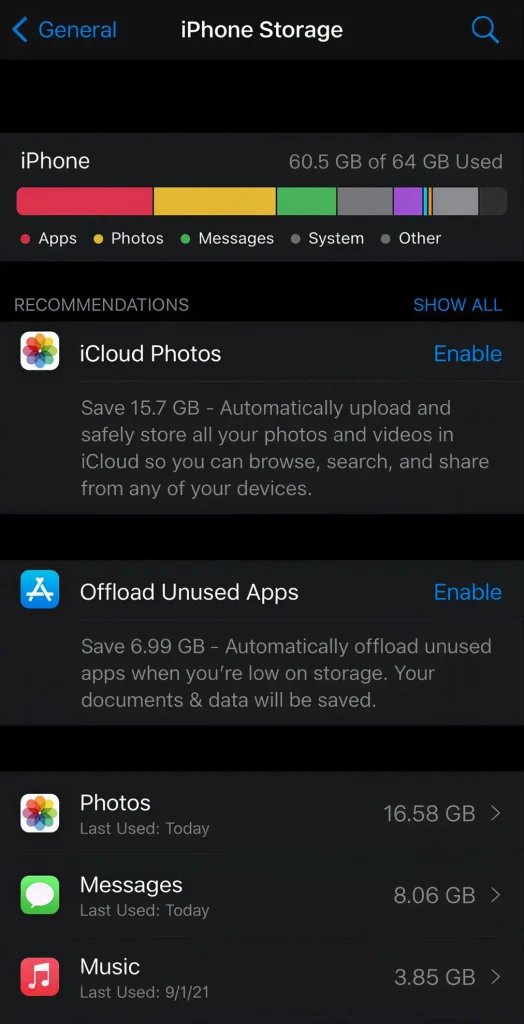
۱. مدیریت عکسها و ویدیوها:
ذخیره در فضای ابری
استفاده از خدماتی مانند iCloud+، Google Photos، Dropbox یا OneDrive به طور خودکار عکسها و ویدیوها را در ابر ذخیره کرده و حافظه دستگاه را آزاد میکند.
حذف فایلهای تکراری و نامطلوب
به طور منظم گالری خود را بررسی کنید و عکسها یا ویدیوهای تکراری، تار، یا نامربوط را حذف کنید.
فشرده سازی فایلها
از اپلیکیشنهای فشردهسازی (مانند iMazing یا Photoshop) برای کاهش حجم عکسها و ویدیوها استفاده کنید.
غیرفعال کردن Live Photos
Live Photos فایلهایی به همراه یک کلیپ ویدیویی کوتاه ذخیره میکنند. برای صرفهجویی در فضا، این قابلیت را از تنظیمات > دوربین > Live Photos غیرفعال کنید.
تنظیم کیفیت عکسبرداری
در تنظیمات > دوربین > فرمتهای عکس، کیفیت عکسبرداری را به “High Efficiency” یا “Low Quality” تنظیم کنید تا حجم فایلها کاهش یابد.
نتیجه: این روشها به طور همزمان حافظه دستگاه را آزاد کرده و سازگاری عکسها و ویدیوها را در فضای ذخیرهسازی ابری بهبود میدهند.
۲. مدیریت برنامهها:
حذف برنامههای استفاده نشده
برنامههایی که دیگر از آنها استفاده نمیکنید را از دستگاه حذف کنید. این کار فضای زیادی را آزاد میکند.
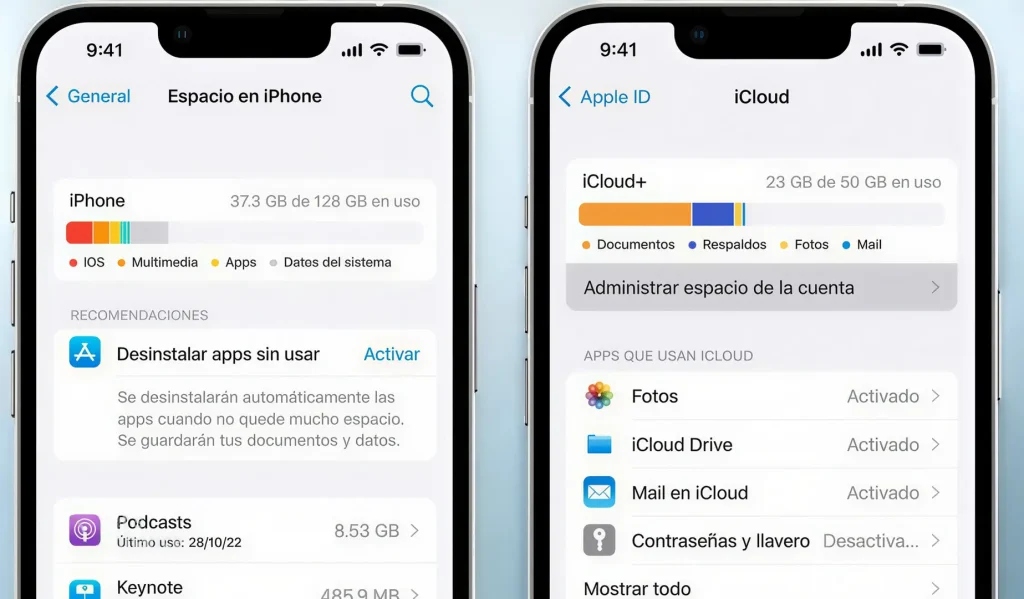
Offload برنامهها
این قابلیت امکان حذف برنامه را با حفظ دادههای آن (مانند اطلاعات ورود به سیستم و تنظیمات) فراهم میکند. فضای مصرفی کمتری نسبت به حذف کامل دارد.
مسیر تنظیمات: تنظیمات > عمومی > فضای ذخیرهسازی آیفون > انتخاب برنامه > Offload App.
بررسی اندازه برنامهها
در بخش “فضای ذخیرهسازی آیفون” در تنظیمات، اندازه هر برنامه را مشاهده کنید. این به شناسایی برنامههایی که فضای زیادی اشغال میکنند کمک میکند.
استفاده از نسخههای وب
برای برخی خدمات (مانند ایمیل، اینستاگرام یا تلگرام)، بهجای نصب برنامه، از نسخه وب آنها در مرورگر استفاده کنید.
نتیجه: این روشها به طور همزمان فضای دستگاه را آزاد کرده و از بارگذاری نامناسب برنامهها جلوگیری میکنند.
۳. مدیریت موسیقی:
استفاده از سرویسهای استریمینگ:
مزیت: دسترسی به موسیقی بدون نیاز به ذخیره فایل صوتی در دستگاه.
نمونهها: Apple Music، Spotify، YouTube Music.
کاهش حجم فایلهای صوتی:
تبدیل فایلها به فرمتهای با کیفیت پایینتر یا حذف فایلهای غیرضروری.
۴.مدیریت کش (Cache) برنامهها:
پاک کردن کش دستی: (در صورت وجود این گزینه در تنظیمات برنامه)
بازنشانی شبکه: پاک کردن کش برخی برنامهها از طریق: تنظیمات > عمومی > انتقال یا بازنشانی آیفون > بازنشانی > بازنشانی شبکه
حذف و نصب مجدد برنامه: پاک کردن کامل کش و دادههای برنامه.
۵. مدیریت فایلها و دانلودها:
به طور مرتب فایلهای دانلود شده (مانند PDF، اسناد، تصاویر و ویدیوها) را بررسی کنید و فایلهای غیرضروری را حذف کنید.
استفاده از برنامههای مدیریت فایل:
به شما کمک میکند تا فایلها را به راحتی پیدا کنید، سازماندهی کنید، حذف کنید یا به فضای ابری منتقل کنید. (بررسی کنید که آیا آیفون شما از برنامههای مدیریت فایل پشتیبانی میکند.)
سایر راهکارها:
- پاک کردن پیامهای قدیمی: پیامهای متنی و تصاویر ارسالی و دریافتی میتوانند فضای زیادی را اشغال کنند. حذف پیامهای قدیمی و غیرضروری.
- غیرفعال کردن پشتیبانگیری از آیفون در دستگاه: (تنظیمات > عمومی > iCloud > پشتیبانگیری از آیفون) – اگر آیفون شما به عنوان دستگاه پشتیبانگیرنده برای دستگاههای دیگر استفاده میشود، غیرفعال کردن این قابلیت میتواند فضای قابل توجهی را آزاد کند.
- بروزرسانی iOS: بروزرسانیهای iOS اغلب شامل بهینهسازیهای حافظه و عملکرد هستند.
- ریست کردن آیفون به تنظیمات کارخانه (Factory Reset):
هشدار: این آخرین راه حل است و تمام اطلاعات شما را پاک میکند!
پیش نیاز: حتماً قبل از انجام این کار، از تمام اطلاعات خود پشتیبانگیری کنید.
iCloud چیست و برای چه کاری استفاده میشود؟
iCloud یک سرویس ابری (Cloud Service) است که توسط اپل ارائه میشود. به زبان ساده، iCloud یک فضای ذخیرهسازی آنلاین است که به شما امکان میدهد اطلاعات خود را (مانند عکسها، ویدیوها، ایمیلها، مخاطبین، تقویمها، یادداشتها و…) در سرورهای اپل ذخیره کنید و از دستگاههای مختلف (iPhone، iPad، Mac، Apple Watch و غیره) به آنها دسترسی داشته باشید.
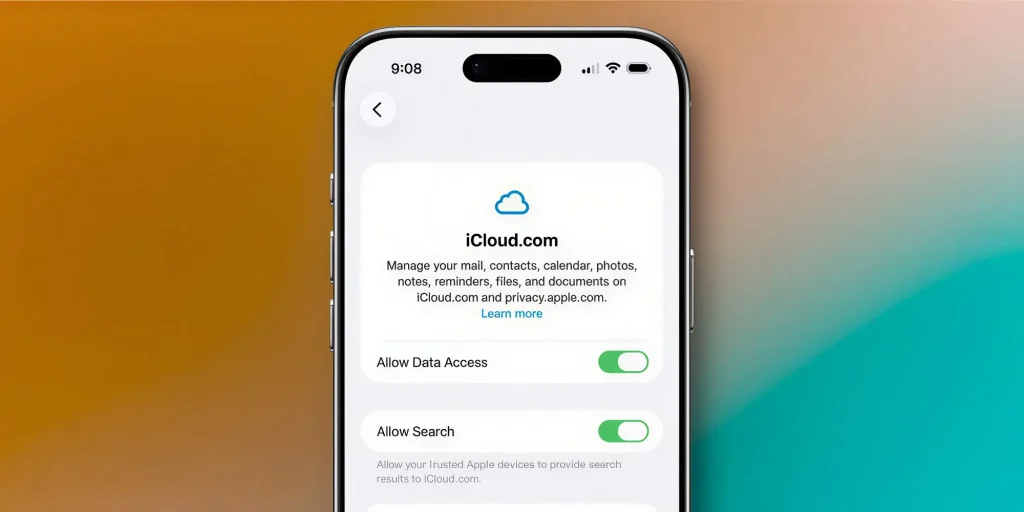
کاربردهای اصلی iCloud:
ذخیرهسازی و همگامسازی دادهها: همانطور که گفته شد، iCloud به شما امکان میدهد دادههای خود را در فضای ابری ذخیره کنید و آنها را به طور خودکار بین دستگاههای مختلف همگامسازی کنید.
پشتیبانگیری: (Backup)iCloud میتواند به طور خودکار از دستگاههای شما (iPhone، iPad) پشتیبانگیری کند. این پشتیبانگیری شامل عکسها، ویدیوها، تنظیمات، برنامهها و دادههای اپلیکیشنها میشود. در صورت گم شدن یا خرابی دستگاه، میتوانید به راحتی از این پشتیبانگیری برای بازیابی اطلاعات خود استفاده کنید.
پیدا کردن دستگاه (Find My): این ویژگی به شما کمک میکند دستگاههای گم شده خود را پیدا کنید. میتوانید موقعیت مکانی دستگاه را روی نقشه ببینید، آن را قفل کنید، صدا تولید کنید یا آن را به صورت از راه دور پاک کنید.
همگامسازی Mail، Contacts، Calendar، :Notes iCloud به طور خودکار این اطلاعات را بین دستگاههای شما همگامسازی میکند.
اشتراکگذاری: (Sharing) iCloud به شما امکان میدهد عکسها، ویدیوها، تقویمها و سایر اطلاعات را با دیگران به اشتراک بگذارید.
اشتراک iCloud دو نوع اصلی دارد:
شخصی (Personal) و خانوادهای (Family).
۱. iCloud شخصی (Personal):
این اشتراک برای یک کاربر طراحی شده است.
۲. iCloud خانوادگی (Family):
این اشتراک به شما امکان میدهد تا حداکثر 6 نفر را به اشتراک خود اضافه کنید.
هر یک از اعضای خانواده، فضای ذخیرهسازی جداگانهای دریافت میکنند.
و در آخر…
همانطور که در این بلاگ بررسی کردیم، محدودیت حافظه آیفون به دلیل عدم پشتیبانی از کارتهای حافظه جانبی، یک چالش رایج برای کاربران است. با این حال، با درک دلایل اصلی پر شدن حافظه و بهکارگیری راهکارهای ارائه شده، میتوان این مشکل را به طور موثری مدیریت کرد.
شناسایی عوامل پرکننده حافظه: تصاویر و ویدیوها، برنامهها، دادههای مرورگر، فایلهای دانلود شده و بهروزرسانیهای سیستم عامل، همگی میتوانند به پر شدن حافظه آیفون کمک کنند.
راهکارهای عملی:
پاکسازی فایلهای غیرضروری: حذف تصاویر و ویدیوهای تکراری یا با کیفیت پایین، حذف برنامههای استفاده نشده.
استفاده از سرویسهای ابری: انتقال عکسها، ویدیوها و فایلهای بزرگ به سرویسهای ابری مانند iCloud، Google Drive یا Dropbox.
بهینهسازی تنظیمات: غیرفعال کردن یا محدود کردن بروزرسانیهای خودکار برنامهها، پاک کردن کش مرورگر، استفاده از فشردهسازی فایلها.
مدیریت دادههای مرورگر: پاک کردن تاریخچه، کوکیها و سایر دادههای مرورگر.
پیشگیری: بهطور منظم حافظه آیفون را بررسی و پاکسازی کنید تا از پر شدن بیش از حد آن جلوگیری کنید.
با پیروی از این راهکارها، میتوانید حافظه آیفون خود را بهینه نگه دارید و از تجربهای روان و بدون وقفه لذت ببرید. اپل گیفت همیشه در کنار شماست تا به شما در مدیریت بهتر دستگاههای اپلتان کمک کند.


اولین دیدگاه را ثبت کنید