
چگونه اپل آیدی را بازیابی کنیم؟ راهنمای کامل و گام به گام
تصور کنید یک خودرو دارید و میدانید برای روشن کردن و حرکت دادن آن، نیاز به سوئیچ دارید. اگر سوئیچ را گم کنید، عملاً امکان حرکت دادن خودرو وجود نخواهد داشت. اپل آیدی نیز برای کاربران اپل حکم همان سوئیچ ماشین را دارد؛ بدون داشتن آن نه میتوان شروع به استفاده کرد و نه میتوان به استفاده ادامه داد.
ساخت اپل آیدی برای ایرانیان به عنوان یک چالش شناخته میشود، اما فراموش کردن آن حتی مشکلسازتر است؛ زیرا بدون اپل آیدی نمیتوان از سرویسهای اپل مانند دانلود برنامهها و بازیها، استفاده از iCloud، Apple Music و سایر خدمات بهرهمند شد. خوشبختانه اپل راهکارهایی برای این وضعیت ارائه داده است.
اپل آیدی چیست؟
اپل آیدی در واقع کلید ورود شما به دنیای اپل است؛ این حساب کاربری امکان دسترسی به مجموعهای از خدمات مانند اپ استور، آیکلود، فیستایم، آیمسیج و اپل موزیک را برای شما فراهم میکند. در صورتی که اپل آیدی خود را فراموش کنید یا رمز عبور آن را از دست بدهید، عملاً نمیتوانید از این سرویسها استفاده کنید و ممکن است دستگاه شما نیز به حالت قفل شده درآید.
به همین دلیل، بازیابی اپل آیدی برای کاربران اهمیت زیادی دارد، به خصوص کسانی که اطلاعات حیاتی خود را در آیکلود ذخیره کردهاند یا دستگاه اپل تازهای تهیه کردهاند.
روشهای موجود برای بازیابی اپل آیدی
اپل چندین راهکار مختلف برای بازگرداندن دسترسی به اپل آیدی ارائه داده است. بسته به شرایط و اطلاعاتی که در اختیار دارید، میتوانید یکی از این روشها را انتخاب کنید:
- بازنشانی رمز عبور از طریق ایمیل ثبت شده
- پاسخ به سوالات امنیتی تعیین شده هنگام ساخت حساب
- دریافت کد تایید از طریق شماره تلفن بازیابی
در ادامه، به صورت دقیق و مرحله به مرحله توضیح خواهیم داد تا بتوانید به راحتی اپل آیدی خود را بازیابی کنید.
۱. بازیابی اپل آیدی با استفاده از ایمیل
اگر هنگام ساخت اپل آیدی شماره موبایل وارد نکردهاید و رمز دو مرحلهای را فعال نکردهاید، احتمالاً میتوانید بدون نیاز به شماره تلفن و تنها با استفاده از ایمیل، اپل آیدی خود را بازیابی کنید. برای این کار کافی است مراحل زیر را دنبال کنید:
- ابتدا وارد سایت رسمی بازیابی اپل به آدرس iforgot.apple.com شوید. در صفحه باز شده، اپل آیدی خود که معمولاً یک ایمیل است را وارد کنید و پس از وارد کردن کد امنیتی، روی دکمه ادامه (Continue) کلیک کنید.
- در مرحله بعد، گزینه «من نیاز به بازنشانی رمز عبور دارم» (I need to reset my password) را انتخاب کرده و دوباره روی ادامه کلیک کنید. سپس روش دریافت کد بازیابی را بر اساس ایمیل انتخاب کنید و مجدداً ادامه را بزنید.
- اکنون باید به ایمیل خود مراجعه کنید و به دنبال پیامی از اپل با عنوان “How to reset your Apple ID password” بگردید. دقت داشته باشید که ممکن است این ایمیل به پوشه اسپم (Spam) رفته باشد، پس آن را هم بررسی کنید. پس از یافتن ایمیل، آن را باز کرده و روی لینک «Reset now» کلیک کنید.
- در صفحه باز شده، رمز عبور جدید خود را وارد کرده و در قسمت تکرار رمز، مجدداً وارد کنید. در نهایت دکمه تأیید (Confirm) و سپس «بازنشانی رمز عبور» (Reset Password) را انتخاب کنید تا رمز شما تغییر کند.
با انجام این مراحل، میتوانید با رمز جدید وارد حساب اپل آیدی خود شوید و از خدمات اپل استفاده کنید. اگر ایمیل بازیابی را دریافت نکردید، پوشه اسپم را مجدداً چک کنید یا روشهای جایگزین بازیابی را امتحان کنید.
۲. بازیابی اپل آیدی با سوالات امنیتی
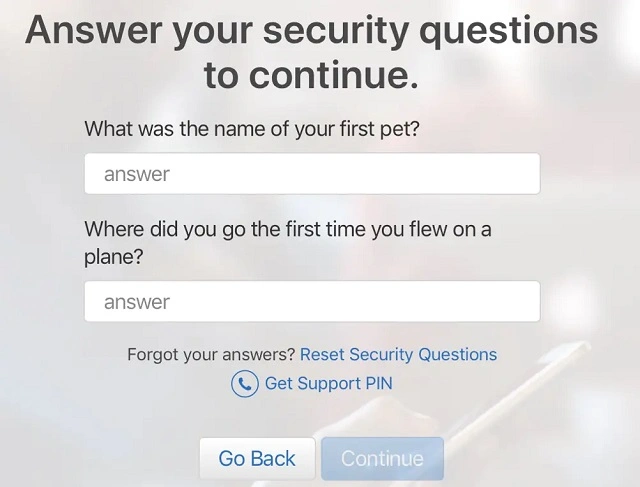
اگر در زمان ساخت اپل آیدی، سوالات امنیتی را تنظیم کرده باشید و پاسخهای آنها را به خاطر داشته باشید، میتوانید از این روش برای بازیابی حساب خود بهره ببرید. در غیر این صورت، لازم است روشهای دیگر مانند بازیابی از طریق ایمیل را امتحان کنید.
مراحل بازیابی اپل آیدی از طریق سوالات امنیتی:
- ابتدا به سایت بازیابی اپل به آدرس iforgot.apple.com مراجعه کنید.
- اپل آیدی خود را وارد کرده و کد امنیتی نمایش داده شده را تایپ کنید، سپس روی گزینه «ادامه» (Continue) کلیک کنید.
- در صفحه بعد، گزینه «نیاز به بازنشانی رمز عبور دارم» (I need to reset my password) را انتخاب کرده و دوباره روی ادامه کلیک کنید.
- سپس گزینه «پاسخ به سوالات امنیتی» (Answer security questions) را انتخاب نمایید.
- در این مرحله، ابتدا باید تاریخ تولد خود را وارد کنید و سپس روی ادامه کلیک کنید.
- دو سوال امنیتی که در هنگام ساخت اپل آیدی تنظیم کردهاید نمایش داده میشود. باید به این سوالات پاسخ دهید؛ دقت داشته باشید پاسخها باید دقیقاً مطابق با اطلاعات اولیه باشند.
- اگر پاسخها درست باشند، اجازه خواهید داشت رمز عبور جدیدی تعیین کنید. رمز جدید را در کادر مربوطه وارد کرده و در بخش تکرار رمز نیز آن را وارد کنید.
- در نهایت، روی گزینه «تأیید» (Confirm) و سپس «بازنشانی رمز عبور» (Reset Password) کلیک کنید تا تغییر رمز نهایی شود.
اکنون میتوانید با رمز جدید وارد حساب اپل آیدی خود شوید.
*توجه داشته باشید که در صورت وارد کردن پاسخهای نادرست، ممکن است حساب شما موقتا قفل شود. بازگردانی قفل اپل آیدی ممکن است زمانبر و پیچیده باشد، پس هنگام پاسخ دادن به سوالات امنیتی دقت کنید تا اطلاعات صحیح را وارد نمایید.
بازیابی اپل آیدی با استفاده از تایید دو عاملی (Two-Factor Authentication)
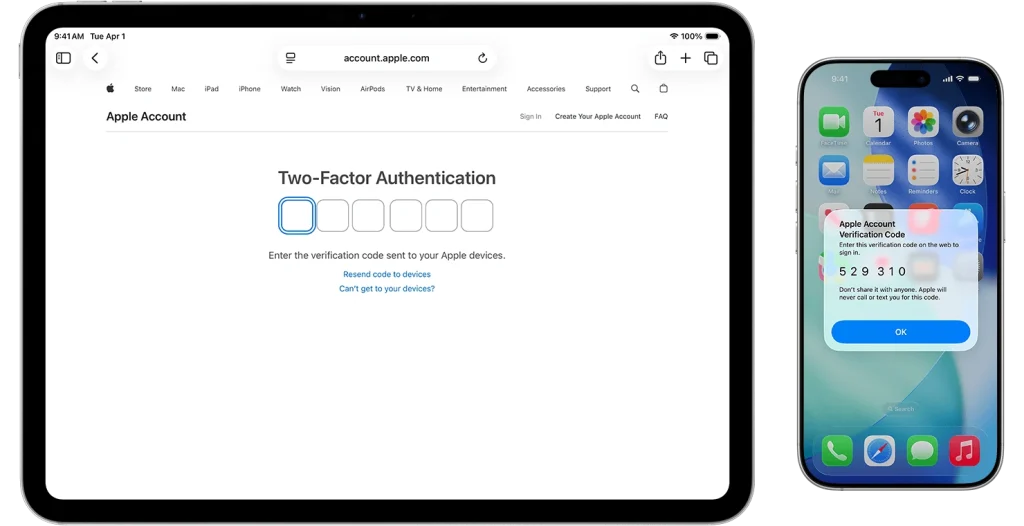
اگر قابلیت تایید دو عاملی را برای اپل آیدی خود فعال کرده باشید، فرایند بازیابی حساب شما با امنیت بیشتری انجام میشود.
مراحل بازیابی:
- هنگام ورود به حساب اپل آیدی در یک دستگاه جدید یا از طریق مرورگر، گزینه «فراموشی رمز عبور» را انتخاب کنید.
- یک پیام اعلان به دستگاههای مورد اعتماد شما (مانند آیفون یا آیپد دیگر) ارسال میشود.
- کد تایید نمایش داده شده در دستگاه قابل اعتماد را دریافت کرده و در صفحه بازیابی وارد کنید.
- سپس رمز عبور جدید خود را تعیین کرده و مراحل را تکمیل کنید.
- با این روش، علاوه بر حفظ امنیت حساب، به راحتی میتوانید رمز عبور اپل آیدی خود را بازیابی کنید.
بازیابی اپل آیدی با استفاده از شماره تلفن
یکی از آسانترین روشها برای بازیابی اپل آیدی، بهرهگیری از شماره تلفن ثبت شده در حساب است. از طریق پیامک یا تماس تلفنی، میتوان کد تاییدی دریافت کرد که با وارد کردن آن میتوانید رمز عبور خود را تغییر دهید. البته باید توجه داشت که از آنجایی که در ایران معمولاً شماره موبایل به طور مستقیم در اپل آیدی ثبت نمیشود، این روش برای کاربران ایرانی محدودیت دارد و ممکن است نیاز به راهکارهای جایگزین باشد.
نحوه بازیابی اپل آیدی با شماره تلفن:
- ابتدا به سایت بازیابی اپل به آدرس iforgot.apple.com مراجعه کنید.
- آدرس اپل آیدی خود را وارد نمایید.
- گزینه دریافت کد از طریق پیامک یا تماس تلفنی را انتخاب کنید.
- پس از ارسال کد تایید به شماره ثبت شده، آن را وارد کنید.
- در نهایت، رمز عبور جدید خود را وارد و تأیید نمایید تا فرایند بازیابی کامل شود.
اگر شماره تلفن بازیابی در حساب شما ثبت نشده یا به آن دسترسی ندارید، باید از روشهای دیگری مانند ایمیل یا سوالات امنیتی استفاده کنید.
نکات کلیدی برای حفظ امنیت و جلوگیری از مشکلات اپل آیدی در آینده
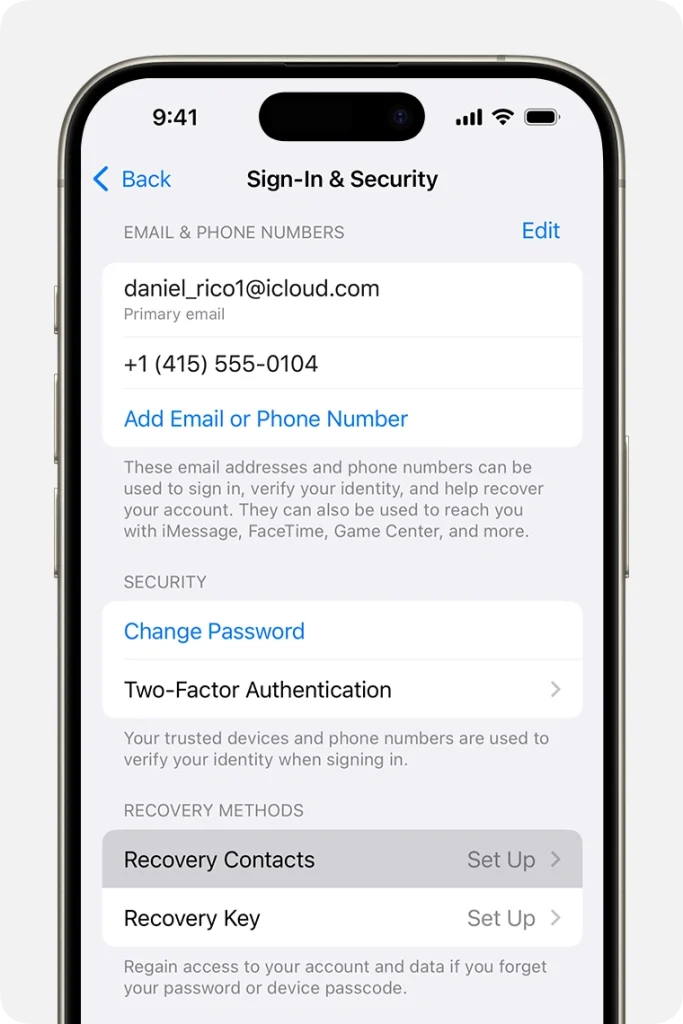
- همیشه مطمئن شوید که اطلاعات مربوط به بازیابی حساب مانند ایمیل، شماره تلفن و سوالات امنیتی بهروز و قابل دسترس هستند.
- اطلاعات مربوط به بازیابی حساب مانند ایمیل پشتیبان، شماره تلفن و پاسخهای سوالات امنیتی را همواره بهروز نگه دارید.
- از رمز عبور قوی، متفاوت و غیرقابل حدس برای اپل آیدی خود استفاده نمایید.
- قابلیت تایید هویت دو مرحلهای را فعال کنید تا سطح امنیت حساب کاربریتان افزایش یابد.
- اگر از تایید دو مرحلهای استفاده میکنید، کلید بازیابی را در مکانی امن و قابل دسترس ذخیره کنید.
- مراقب ایمیلهای دریافتی که ادعا میکنند از طرف اپل هستند باشید و از افتادن در دام حملات فیشینگ جلوگیری کنید. پیامها و لینکها را با دقت بررسی کنید.
کلام آخر…
اپل آیدی نقش بسیار مهم و حیاتی برای کاربران آیفون و سایر محصولات اپل ایفا میکند؛ به همین دلیل علاوه بر داشتن آن، نگهداری و حفظ اطلاعات مربوط به آن نیز اهمیت بالایی دارد. در این بلاگ، روشهای مختلف بازیابی اپل آیدی در صورت فراموشی یا گم شدن آن را به طور کامل و گام به گام توضیح دادیم تا شما بتوانید بدون نگرانی و با اطمینان دوباره به حساب کاربری خود دسترسی پیدا کنید.
فرایند بازیابی ممکن است در ابتدا کمی پیچیده به نظر برسد، اما با دنبال کردن دقیق مراحل و استفاده از راهکارهای سادهتر مانند بازیابی از طریق ایمیل یا شماره تلفن، میتوانید به راحتی رمز عبور خود را بازیابی کنید. در صورتی که این روشها پاسخگو نبودند، روشهای پیشرفتهتری مانند تایید دو عاملی یا تماس با پشتیبانی اپل در دسترس شما خواهد بود تا بدون دغدغه حساب خود را بازیابی کنید.
همچنین با رعایت نکات امنیتی مهم، مانند بهروزرسانی اطلاعات بازیابی، استفاده از رمزهای عبور قوی و فعالسازی تایید دو عاملی، میتوانید از بروز مشکلات احتمالی در آینده جلوگیری کرده و امنیت حساب خود را تضمین کنید. این اقدامات به شما کمک میکند تا تجربه کاربری بهتری از محصولات و خدمات اپل داشته باشید و نگرانی بابت دسترسی به اپل آیدی خود نداشته باشید. در نهایت، توجه و مراقبت در نگهداری اطلاعات اپل آیدی، کلید حفظ امنیت و آرامش خاطر شما در دنیای دیجیتال خواهد بود.

اولین دیدگاه را ثبت کنید