
Google Authenticator چیست؟ آموزش کامل فعالسازی و افزایش امنیت حسابها

در دنیایی که از احراز هویت بانکی و حسابهای کاری گرفته تا ساخت پروفایلهای معتبر برای ورود به بازار آنلاین جهانی، همه چیز به شکل دیجیتالی انجام میشود، طبیعی است که به راهکاری امن برای محافظت از این سرمایه دیجیتال نیاز داشته باشیم؛ راهکاری که درست مانند یک گاوصندوق از اطلاعات و حسابهای ما نگهداری کند.
هکرها برای نفوذ به حسابها دیگر نیازی به حضور فیزیکی یا نزدیکی جغرافیایی ندارند؛ اگر کاربری هدف حمله قرار بگیرد، حتی از قارهای دیگر نیز امکان دسترسی به ایمیل، شبکههای اجتماعی یا حتی حسابهای بانکی او وجود دارد. در چنین شرایطی، امنیت حسابهای آنلاین دیگر یک انتخاب نیست، بلکه به یک ضرورت جدی تبدیل شده است.
اینجاست که Google Authenticator وارد عمل میشود و نقش همان گاوصندوق دیجیتال را ایفا میکند. هک شدن ایمیل، شبکههای اجتماعی یا اکانتهای کاری میتواند خسارتهای مالی و اعتباری جبرانناپذیری به همراه داشته باشد و یکی از مطمئنترین راهکارها برای جلوگیری از این اتفاق، استفاده از احراز هویت دو مرحلهای (Two-Factor Authentication) است. در میان روشهای مختلف، Google Authenticator به عنوان یکی از امنترین و پرکاربردترین ابزارهای تأیید هویت شناخته میشود.
در این مطلب از اپل گیفت به صورت کامل بررسی میکنیم Google Authenticator چیست، چرا میتوان آن را گاوصندوق امنیتی حسابها دانست، چگونه فعال میشود و چه نقشی در تأیید اکانت گوگل هنگام ورود از یک دستگاه جدید دارد.
Authenticator چیست؟
احراز هویت دو عاملی یا 2FA روشی امنیتی برای ورود به حسابهای آنلاین است که در آن، کاربر تنها به وارد کردن رمز عبور اکتفا نمیکند. در این روش، علاوه بر رمز همیشگی، یک مرحله تأیید اضافه نیز وجود دارد تا اطمینان حاصل شود فردی که قصد ورود دارد، مالک واقعی حساب است.
به طور کلی، کارشناسان امنیت سایبری روشهای احراز هویت را در سه دسته اصلی قرار میدهند:
- اطلاعاتی که کاربر میداند؛ مانند رمز عبور یا PIN
- ابزاری که کاربر در اختیار دارد؛ مانند تلفن همراه یا دستگاه هوشمند
- ویژگیهایی که به خود کاربر تعلق دارد؛ مانند اثر انگشت، تشخیص چهره یا سایر دادههای زیستسنجی
در احراز هویت دو عاملی، به جای تکیه بر یک عامل، ترکیبی از دو عامل مورد استفاده قرار میگیرد؛ معمولاً رمز عبور به همراه دسترسی به گوشی موبایل. همین موضوع باعث میشود حتی اگر رمز عبور لو برود، امکان ورود غیرمجاز به حساب تا حد زیادی از بین برود.
به زبان سادهتر، 2FA یک لایه امنیتی اضافه است که در آن، یک کد موقت و اختصاصی از طریق اپلیکیشنهای امنیتی روی گوشی یا سایر دستگاههای هوشمند تولید میشود. برای ورود به حسابهایی که این قابلیت فعال است، وارد کردن این کد در کنار نام کاربری و رمز عبور الزامی خواهد بود.
در میان ابزارهای مختلف احراز هویت دو عاملی، Google Authenticator یکی از شناختهشدهترین و پرکاربردترین گزینههاست که توسط شرکت گوگل توسعه داده شده است. این اپلیکیشن با بسیاری از وبسایتها و سرویسهایی که از 2FA پشتیبانی میکنند سازگار است.
امروزه اغلب پلتفرمهای بزرگ مانند:
- اینستاگرام
- فیسبوک
- توییتر (X)
- جیمیل
- سرویسهای مالی و رمزارزی مانند بایننس و کوینبیس
از احراز هویت دو عاملی پشتیبانی میکنند و فعالسازی آن برای حفظ امنیت این حسابها اهمیت بالایی دارد.
Google Authenticator کدهای ششرقمی یک بارمصرف تولید میکند که هر ۳۰ ثانیه تغییر میکنند. محدود بودن زمان اعتبار این کدها باعث میشود حتی در صورت دسترسی غیرمجاز به کد، عملاً فرصت سوءاستفاده از بین برود و پس از چند ثانیه کد قبلی بیاثر شود.
برخلاف تصور برخی کاربران، Google Authenticator و اپلیکیشنهای مشابه هیچ دسترسی مستقیمی به حسابهای شما ندارند. ارتباط این برنامهها با سرویس موردنظر تنها در مرحله اولیه راهاندازی انجام میشود و پس از آن، هیچ دادهای ردوبدل نمیشود.
وظیفه اصلی این اپلیکیشن صرفاً تولید کدهای امنیتی است و برای انجام این کار:
نیازی به اینترنت ندارد
به پیامک یا اپراتور تلفن وابسته نیست
به همین دلیل، حتی اگر در شرایطی باشید که اینترنت قطع شده یا آنتندهی مناسبی نداشته باشید، همچنان میتوانید از کدهای تولید شده برای ورود به حسابهای خود استفاده کنید.
آیا Google Authenticator فقط برای سرویسهای گوگل است؟
استاندارد مورد استفاده در Google Authenticator بر پایه یک پروتکل مشترک جهانی طراحی شده است. به همین دلیل، کدهایی که توسط این اپلیکیشن تولید میشوند، تنها به محصولات گوگل محدود نیستند.
در واقع، هر وبسایت یا سرویسی که از احراز هویت دو عاملی (2FA) پشتیبانی کند، میتواند از کدهای تولید شده توسط Google Authenticator برای ورود امن کاربران استفاده کند؛ چه این سرویس متعلق به گوگل باشد، چه مایکروسافت، شبکههای اجتماعی یا پلتفرمهای مالی و رمزارزی.
آموزش فعالسازی Google Authenticator (مرحله به مرحله)
فعالسازی اپلیکیشن Google Authenticator فرآیند پیچیدهای ندارد و در چند مرحله ساده انجام میشود. پس از دانلود و نصب برنامه روی گوشی هوشمند یا تبلت، هنوز نیازی به اجرای آن نیست و ابتدا باید تنظیمات مربوط به حساب کاربری را انجام دهید.
مرحله ۱: فعالسازی احراز هویت دو مرحلهای در حساب کاربری
ابتدا از طریق یک دستگاه دیگر (کامپیوتر، گوشی یا تبلت دوم) وارد حساب کاربری موردنظر خود شوید. سپس به بخش Security (امنیت) بروید و گزینه مربوط به احراز هویت دو مرحلهای (Two-Factor Verification یا Two-Step Authentication) را فعال کنید.
مرحله ۲: انتخاب روش استفاده از اپلیکیشن احراز هویت
پس از فعالسازی 2FA، در میان روشهای پیشنهادی، گزینه Authenticator App را انتخاب کنید تا فرآیند اتصال حساب به اپلیکیشن آغاز شود.
مرحله ۳: دریافت کد QR یا کلید راهاندازی
در این مرحله، معمولاً یک کد QR روی صفحه نمایش داده میشود که باید آن را اسکن کنید. به همین دلیل، وجود یک دستگاه دوم بسیار کمککننده است.
اگر به دستگاه دیگر دسترسی ندارید یا امکان اسکن کد وجود ندارد، میتوانید به جای آن گزینه Setup Key (کلید راهاندازی) را انتخاب کنید.
*نکته مهمی که خیلیها نمیدانند:
QR Code در واقع کلید اصلی اتصال Google Authenticator به اکانت شماست. با اسکن این کد:
- اپلیکیشن شروع به تولید کدهای یک بارمصرف میکند
- این اتصال فقط یک بار انجام میشود
این QR Code:
فقط یک بار نمایش داده میشود
قابلیت ریکاوری یا نمایش مجدد ندارد
اگر از بین برود، نمیتوانید دوباره به آن دسترسی پیدا کنید
مرحله ۴: اجرای Google Authenticator
اکنون اپلیکیشن Google Authenticator را باز کرده و روی گزینه Get Started بزنید تا وارد بخش راهاندازی اولین حساب شوید.
مرحله ۵: انتخاب روش افزودن حساب
بسته به روشی که وبسایت در اختیار شما قرار داده است:
- اگر کد QR دارید، گزینه Scan a QR Code را انتخاب کنید.
- اگر کلید راهاندازی در اختیار دارید، گزینه Enter a Setup Key را بزنید.
مرحله ۶: اسکن کد یا وارد کردن کلید
در حالت اسکن، دوربین گوشی را روی کد QR نمایشدادهشده بگیرید.
در روش وارد کردن کلید، ابتدا یک نام دلخواه برای حساب انتخاب کرده و سپس کلید ارائهشده را بهصورت دستی وارد کنید و روی Add بزنید.
مرحله ۷: اتصال موفق حساب به اپلیکیشن
پس از تأیید اطلاعات، حساب کاربری شما به Google Authenticator اضافه میشود و از این لحظه، اپلیکیشن شروع به تولید کدهای امنیتی میکند.
مرحله ۸: استفاده از کدهای یکبارمصرف
هر بار که برای ورود به حساب نیاز به تأیید هویت داشته باشید، کافی است اپلیکیشن را باز کرده و کد ششرقمی نمایشداده شده را وارد کنید. توجه داشته باشید که این کد هر ۳۰ ثانیه تغییر میکند؛ بنابراین اگر هنگام وارد کردن کد تغییر کرد، باید از کد جدید استفاده کنید.
مرحله ۹: افزودن حسابهای بیشتر
برای اضافهکردن سرویسهای دیگر به Google Authenticator، روی علامت + در پایین صفحه ضربه بزنید و یکی از دو گزینه اسکن QR یا وارد کردن کلید راهاندازی را انتخاب کنید.
آموزش استفاده از Google Authenticator برای اکانت گوگل
اگر بخواهیم فقط یک حساب را در اولویت امنیتی قرار دهیم، بدون شک اکانت گوگل مهمترین گزینه است. بیشتر کاربران از آدرس جیمیل خود برای ثبتنام در دهها وبسایت و سرویس مختلف استفاده میکنند؛ به همین دلیل، در صورت نفوذ به اکانت گوگل، امنیت تمام حسابهای متصل به آن نیز به طور جدی در معرض خطر قرار میگیرد. فعالسازی احراز هویت دو عاملی (2FA) سادهترین و مؤثرترین راه برای جلوگیری از این اتفاق است.
در ادامه، مراحل فعالسازی 2FA برای حساب گوگل را به صورت مرحله به مرحله توضیح میدهیم. لازم به ذکر است که فرآیند فعالسازی در سایر سرویسها نیز تقریباً به همین شکل انجام میشود.
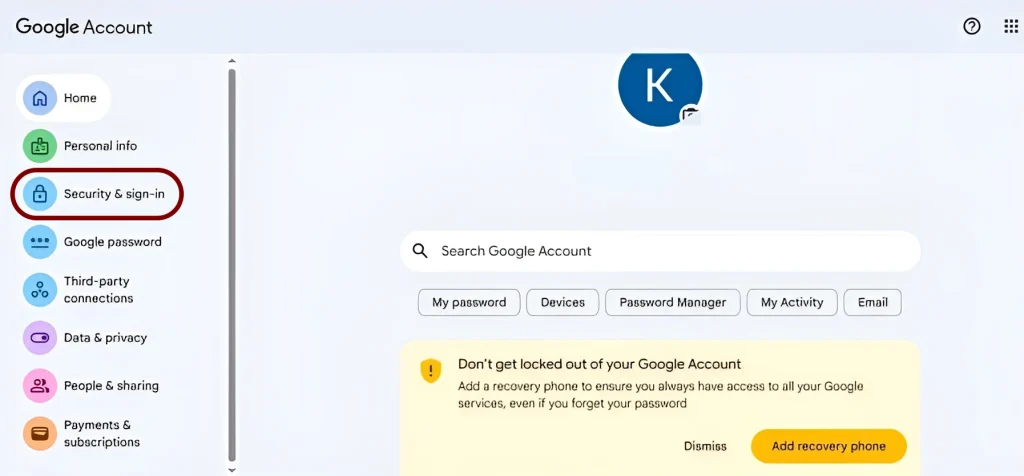
مرحله ۱: ورود به تنظیمات امنیتی گوگل
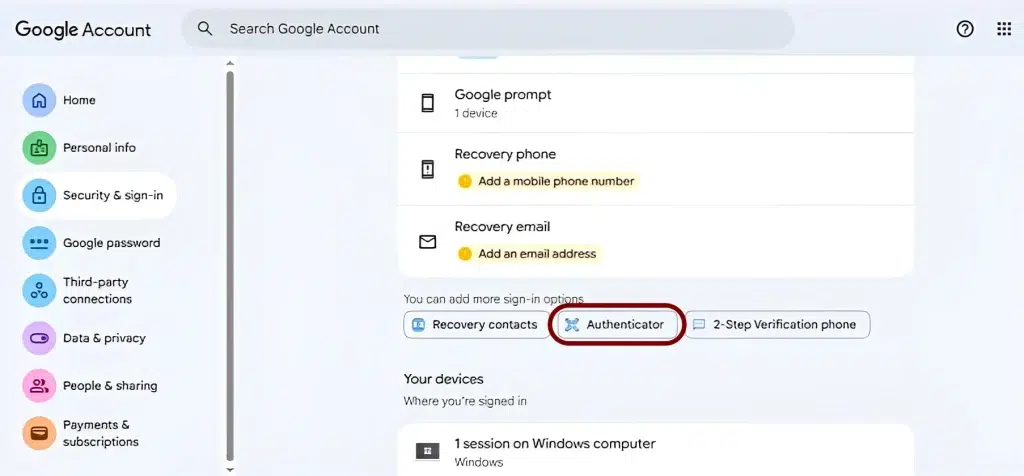
ابتدا وارد حساب گوگل خود شوید و از بخش Security (امنیت) به قسمت مربوط به روشهای تأیید هویت بروید. در این بخش، گزینه مربوط به Authenticator را انتخاب کنید.
مرحله ۲: شروع فرآیند راه اندازی
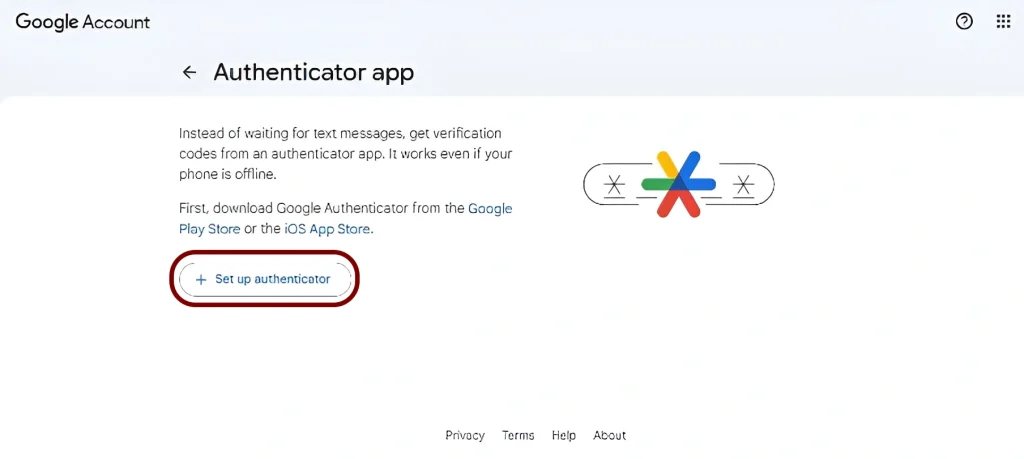
گوگل از شما میخواهد اپلیکیشن Google Authenticator را از Google Play یا App Store نصب کنید. پس از نصب، روی گزینه Set up Authenticator کلیک کنید تا فرآیند اتصال آغاز شود.
مرحله ۳: اتصال اپلیکیشن به اکانت گوگل
اکنون برنامه Google Authenticator را روی گوشی باز کنید و گزینه Scan a QR Code را انتخاب کنید تا کد QR نمایش داده شده در صفحه گوگل اسکن شود.
اگر به هر دلیلی امکان اسکن کد را ندارید، روی گزینه ?Can’t scan it کلیک کرده و با انتخاب Enter a setup key، کلید نمایش داده شده را به صورت دستی وارد کنید.
مرحله ۴: تأیید نهایی
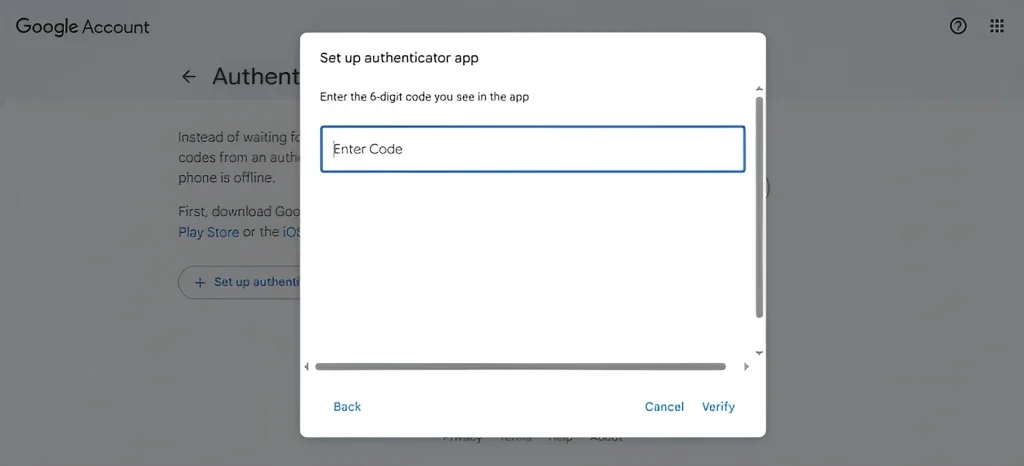
پس از اتصال، یک کد شش رقمی در اپلیکیشن Google Authenticator نمایش داده میشود. این کد را در صفحه گوگل وارد کرده و روی گزینه Verify بزنید.
مرحله ۵: تکمیل فعالسازی
در صورت وارد کردن صحیح کد، پیامی مبنی بر اضافه شدن Google Authenticator به اکانت گوگل نمایش داده میشود و این روش تأیید هویت با موفقیت فعال خواهد شد.
از این پس، هر زمان که فردی بخواهد با استفاده از رمز عبور وارد اکانت گوگل شما شود، گوگل علاوه بر رمز، کد تولید شده توسط Google Authenticator را نیز درخواست میکند. حتی اگر رمز عبور شما به دست هکر بیفتد، بدون دسترسی به گوشیتان امکان ورود به حساب وجود نخواهد داشت؛ و این دقیقاً همان لایه امنیتی مهمی است که از اطلاعات شما محافظت میکند.
و در آخر …
با توجه به دیجیتالی شدن بخش بزرگی از زندگی شخصی و کاری، محافظت از حسابهای آنلاین اهمیت بیشتری از همیشه پیدا کرده است. استفاده از Google Authenticator به عنوان یکی از امنترین روشهای احراز هویت دو عاملی، نقش مؤثری در جلوگیری از دسترسیهای غیرمجاز به اکانت گوگل و سایر حسابهای مهم دارد. البته این امنیت زمانی کامل میشود که نکات مهمی مثل نگهداری QR Code فعالسازی و کدهای پشتیبان به درستی رعایت شوند؛ جزئیاتی که نادیده گرفتن آنها میتواند در آینده مشکلات جدی ایجاد کند.

اولین دیدگاه را ثبت کنید