
انتخاب یک سرویس فضای ذخیره سازی ابری فقط به میزان فضای ارائه شده یا قیمت اشتراک آن محدود نمیشود. سرعت آپلود و دانلود فایلها، زمان همگام سازی پوشهها و عملکرد برنامه روی سیستم عاملهای مختلف نیز اهمیت زیادی دارد. به همین دلیل، بسیاری از کاربران پیش از خرید اکانت OneDrive میپرسند: آیا سرعت همگام سازی OneDrive در ویندوز بیشتر از مک است؟
پاسخ کوتاه این است که معمولاً سیستم عامل به تنهایی عامل تعیین کننده سرعت نیست. کیفیت اینترنت، نوع اتصال، حجم فایلها، تعداد فایلها، وضعیت سرورهای مایکروسافت، تنظیمات برنامه OneDrive و قدرت سخت افزاری دستگاه تأثیر بیشتری دارند. با این حال، تفاوتهایی در عملکرد نسخه ویندوز و macOS وجود دارد که میتواند تجربه کاربران را تغییر دهد.
در این مقاله ازاپل گیفت، مقایسه OneDrive در ویندوز و macOS را از نظر سرعت همگام سازی، مدیریت فایلها، مصرف منابع و امکانات بررسی میکنیم تا بتوانید بهترین تصمیم را برای استفاده شخصی یا کاری بگیرید.
همگام سازی OneDrive چگونه انجام میشود؟
OneDrive با نصب یک برنامه روی ویندوز یا مک، پوشهای اختصاصی روی کامپیوتر ایجاد میکند. فایلهایی که در این پوشه قرار میگیرند، بر اساس تنظیمات حساب و اتصال اینترنت با فضای ابری همگام میشوند.
این فرایند معمولاً شامل سه مرحله است:
۱. شناسایی فایلهای جدید یا تغییرکرده
۲. آپلود یا دانلود اطلاعات
۳. به روزرسانی وضعیت فایل در دستگاههای متصل
برای مثال، اگر یک فایل Word را در پوشه OneDrive روی لپتاپ ویرایش کنید، تغییرات آن پس از اتصال به اینترنت در فضای ابری ذخیره میشود. سپس دستگاههای دیگر مانند کامپیوتر مک، تلفن همراه یا نسخه وب OneDrive میتوانند نسخه جدید فایل را دریافت کنند.
سرعت این فرایند برای فایلهای کوچک معمولاً بسیار سریع احساس میشود؛ اما در فایلهای حجیم، پروژههای گرافیکی، ویدئوها یا پوشههای دارای هزاران فایل، زمان بیشتری لازم است.
چه عواملی سرعت همگام سازی OneDrive را تعیین میکنند؟
پیش از مقایسه عملکرد ویندوز و مک، باید بدانیم چه عواملی روی سرعت واقعی همگام سازی اثر میگذارند.
سرعت و پایداری اینترنت
مهمترین عامل، سرعت آپلود و دانلود اینترنت است. بسیاری از کاربران هنگام ارزیابی سرویسهای ابری فقط سرعت دانلود را بررسی میکنند؛ در حالی که برای آپلود فایلهای جدید، سرعت آپلود اهمیت بیشتری دارد.
اتصال ناپایدار، نوسان پینگ یا قطع و وصل شدن اینترنت باعث میشود همگام سازی متوقف و دوباره آغاز شود. در چنین شرایطی، حتی یک سیستم قدرتمند نیز نمیتواند سرعت واقعی و پایداری ارائه دهد.
حجم فایل
آپلود یک فایل ۲۰ مگابایتی با یک ویدئوی چند گیگابایتی تفاوت زیادی دارد. فایلهای حجیم به زمان بیشتری برای انتقال نیاز دارند و در صورت قطع اینترنت ممکن است فرایند آنها طولانیتر شود.
تعداد فایلها
گاهی حجم کلی اطلاعات زیاد نیست، اما تعداد فایلها بسیار بالاست. OneDrive باید برای هر فایل اطلاعاتی مانند نام، مسیر، حجم و تاریخ تغییر را بررسی کند. به همین دلیل، همگام سازی هزاران فایل کوچک ممکن است از انتقال یک فایل بزرگ بیشتر طول بکشد.
نوع فایل و میزان تغییرات
در بعضی فایلها، فقط بخشی از محتوا تغییر میکند و برنامه میتواند تغییرات را سریعتر شناسایی کند. با این حال، برای فایلهای حجیم مانند ویدئو، فایلهای پروژه طراحی یا آرشیوهای فشرده، تغییر کوچک نیز ممکن است به انتقال حجم قابل توجهی منجر شود.
قابلیت Files On-Demand
قابلیت Files On-Demand به شما اجازه میدهد فایلها را در File Explorer یا Finder مشاهده کنید، بدون اینکه همه آنها روی دستگاه دانلود شده باشند. این ویژگی به طور مستقیم سرعت اینترنت را افزایش نمیدهد؛ اما باعث میشود راهاندازی اولیه و مصرف فضای دیسک کاهش پیدا کند.
سرعت همگام سازی OneDrive در ویندوز
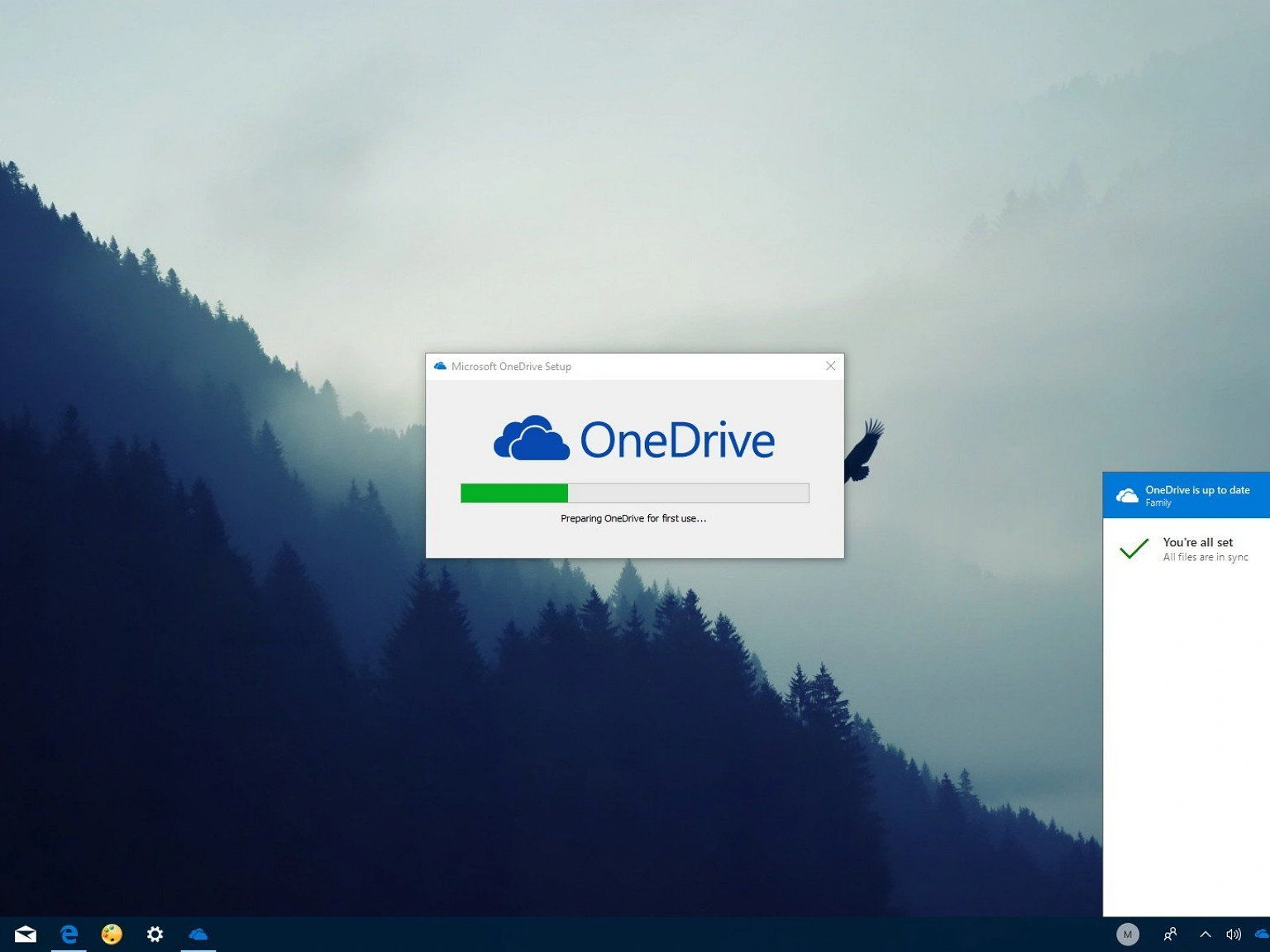
OneDrive در ویندوز معمولاً یکپارچگی بسیار خوبی با سیستم عامل دارد. در نسخههای جدید ویندوز، OneDrive با File Explorer، منوی راست کلیک، اعلانهای سیستم و برخی برنامههای مایکروسافت هماهنگ است.
نقاط قوت OneDrive در ویندوز
· یکپارچگی با File Explorer
· دسترسی سریع به وضعیت همگام سازی فایلها
· عملکرد مناسب در حسابهای Microsoft 365
· پشتیبانی از Files On-Demand
· مدیریت ساده فایلها از طریق منوی راست کلیک
· هماهنگی با Word، Excel و PowerPoint
· امکان مشاهده وضعیت فایلها با آیکونهای مختلف
در بسیاری از سیستمهای ویندوزی، برنامه OneDrive به صورت پیشفرض نصب شده یا راهاندازی آن ساده است. همین موضوع باعث میشود کاربران سریعتر فرایند همگام سازی را آغاز کنند.
آیا OneDrive در ویندوز واقعاً سریعتر است؟
در شرایط کاملاً یکسان، ممکن است برخی کاربران سرعت همگام سازی OneDrive در ویندوز را بهتر احساس کنند؛ اما این موضوع لزوماً به معنای برتری قطعی ویندوز نیست. علت اصلی میتواند بهینه سازی بیشتر برنامه برای محیط ویندوز، هماهنگی بهتر با File Explorer یا استفاده هم زمان از برنامههای مایکروسافت باشد.
اگر دو دستگاه با اینترنت یکسان، فایلهای مشابه و سختافزار نزدیک به هم داشته باشند، تفاوت سرعت معمولاً بسیار زیاد نخواهد بود. در عمل، کیفیت اتصال و تنظیمات همگام سازی تأثیر بیشتری از نوع سیستم عامل دارند.
محدودیتهای احتمالی در ویندوز
در سیستمهای قدیمی یا دستگاههایی با حافظه و پردازنده ضعیف، OneDrive ممکن است هنگام بررسی تعداد زیادی فایل منابع قابل توجهی مصرف کند. همچنین اجرای هم زمان چند برنامه سنگین، انتقال فایل را کندتر میکند.
سرعت همگام سازی OneDrive در مک
OneDrive برای macOS نیز امکان همگام سازی فایلها و دسترسی به فضای ابری را فراهم میکند. کاربران مک میتوانند پوشه OneDrive را از طریق Finder مدیریت کنند و فایلهای مورد نیاز خود را روی دستگاه یا در فضای ابری نگه دارند.
3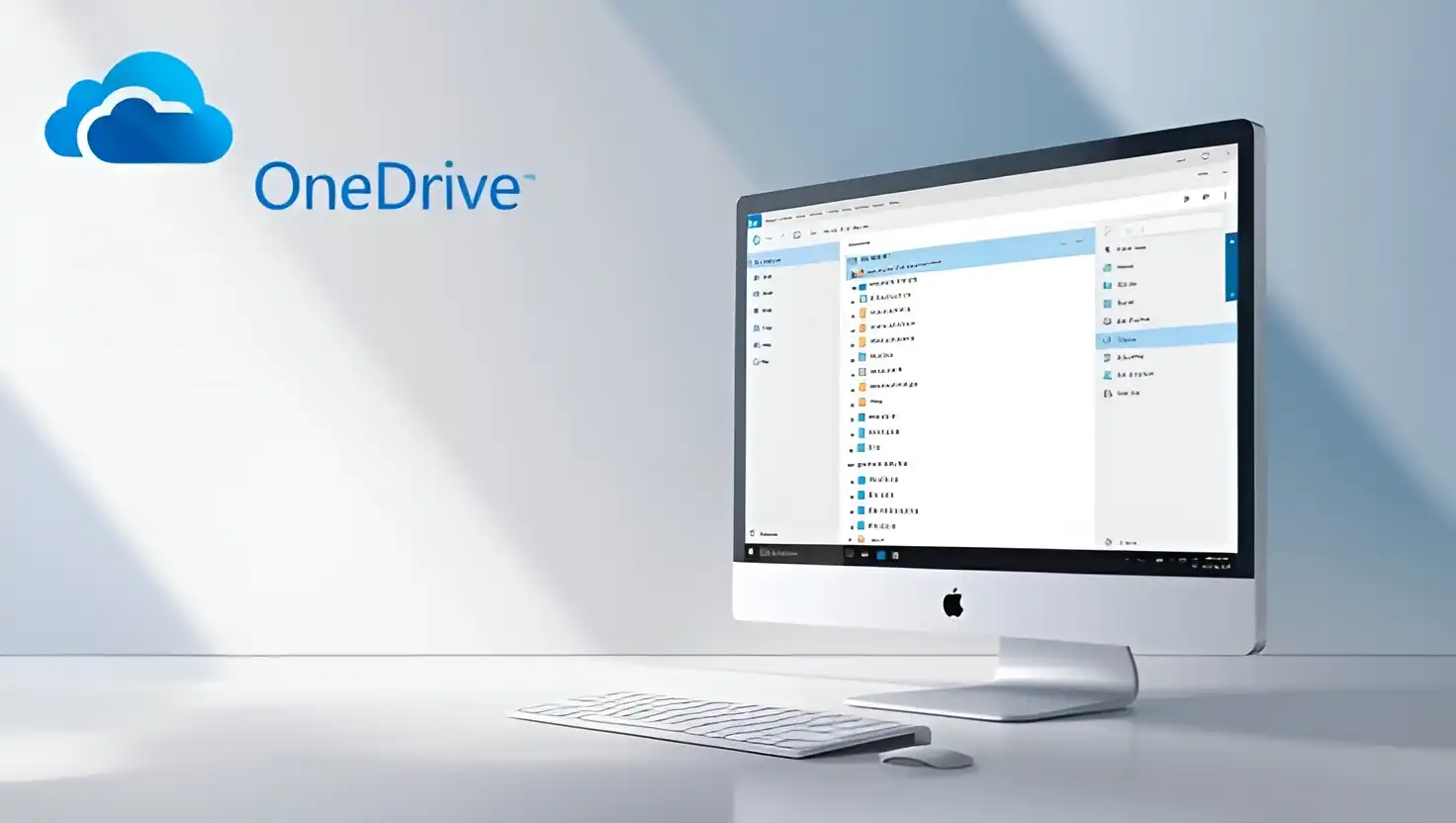
نقاط قوت OneDrive در مک
· هماهنگی با Finder
· پشتیبانی از Files On-Demand
· دسترسی به فایلها در چند دستگاه
· مناسب برای کاربرانی که هم زمان از ویندوز و مک استفاده میکنند
· امکان اشتراکگذاری فایل و پوشه
· پشتیبانی از فایلهای کاری و پروژههای تیمی
عملکرد OneDrive در macOS
سرعت همگام سازی OneDrive در مک به نسخه macOS، نسخه برنامه OneDrive، نوع پردازنده و فضای خالی دیسک بستگی دارد. مکهای جدید مجهز به تراشههای Apple Silicon معمولاً عملکرد روانتری در مدیریت برنامهها دارند؛ اما این موضوع همیشه به معنای سرعت بیشتر انتقال فایل نیست.
درواقع، سرعت آپلود و دانلود عمدتاً توسط اینترنت و سرور تعیین میشود. قدرت مک بیشتر روی آمادهسازی فایل، پردازش تغییرات، نمایش پوشهها و عملکرد کلی برنامه تأثیر میگذارد.
چالشهای احتمالی در مک
برخی کاربران مک ممکن است هنگام همگام سازی پوشههای بسیار بزرگ یا تعداد زیادی فایل با مشکلاتی مانند مصرف فضای محلی، تأخیر در نمایش وضعیت فایل یا نیاز به دسترسیهای سیستمی مواجه شوند. این مشکلات معمولاً با به روزرسانی برنامه، فعال کردن Files On-Demand و مدیریت بهتر پوشهها کاهش پیدا میکنند.
چرا گاهی OneDrive در مک یا ویندوز کند میشود؟
کندی همگام سازی همیشه از خود OneDrive ناشی نمیشود. موارد زیر از دلایل رایج کاهش سرعت هستند:
· ضعیف بودن سرعت آپلود اینترنت
· استفاده از Wi-Fi ناپایدار
· فعال بودن VPN یا پروکسی
· انتقال تعداد زیادی فایل کوچک
· پرشدن فضای دیسک دستگاه
· قدیمی بودن برنامه OneDrive
· فعال بودن هم زمان چند سرویس ابری
· اجرای برنامههای سنگین در پس زمینه
· قرارگرفتن فایلها در پوشههای نامناسب
· توقف موقت همگام سازی
· وجود خطا در نام یا مسیر فایلها
· محدودیتهای امنیتی سیستم عامل
اگر OneDrive مدت زیادی روی یک فایل متوقف میشود، ابتدا وضعیت اینترنت، فضای خالی دیسک و آیکون وضعیت فایل را بررسی کنید. گاهی یک فایل دارای نام نامعتبر یا مسیر بسیار طولانی، مانع ادامه همگام سازی سایر فایلها میشود.
چگونه سرعت همگام سازی OneDrive را افزایش دهیم؟
۱. از اتصال اینترنت پایدار استفاده کنید
برای انتقال فایلهای حجیم، اتصال کابلی یا Wi-Fi باکیفیت معمولاً عملکرد بهتری نسبت به اینترنت ناپایدار دارد. در صورت امکان، هنگام همگام سازی فایلهای بزرگ از شبکهای استفاده کنید که کاربران زیادی به آن متصل نیستند.
۲. برنامه OneDrive را به روز کنید
نسخههای جدید معمولاً شامل اصلاحات امنیتی و عملکردی هستند. استفاده از نسخه قدیمی ممکن است باعث بروز خطا یا کاهش پایداری همگام سازی شود.
۳. فایلهای غیرضروری را همگام نکنید
لازم نیست تمام پوشههای فضای ابری روی همه دستگاهها در دسترس محلی باشند. با انتخاب پوشههای ضروری و فعال کردن Files On-Demand، مصرف فضای دیسک و بار پردازشی کاهش پیدا میکند.
۴. پوشههای بسیار بزرگ را دستهبندی کنید
مدیریت یک پوشه با هزاران فایل میتواند زمان بررسی و همگام سازی را افزایش دهد. دستهبندی فایلها بر اساس پروژه، سال یا نوع محتوا، مدیریت فضای ابری را سادهتر میکند.
۵. در زمان مناسب فایلهای حجیم را منتقل کنید
آپلود ویدئوها یا فایلهای پروژه در زمانی که اینترنت خلوتتر است، میتواند تجربه بهتری ایجاد کند. همچنین بهتر است انتقال چند فایل بسیار حجیم را هم زمان آغاز نکنید.
۶. فضای ذخیره سازی را بررسی کنید
اگر فضای حساب OneDrive پر شده باشد، فایلهای جدید همگام نمیشوند. بنابراین پیش از انتقال اطلاعات، میزان فضای باقیمانده را بررسی و فایلهای غیرضروری را حذف یا آرشیو کنید.
OneDrive برای چه کاربرانی انتخاب مناسبی است؟
OneDrive برای افرادی مناسب است که در اکوسیستم مایکروسافت فعالیت میکنند یا میخواهند فایلهای خود را بین چند دستگاه هماهنگ نگه دارند. دانشجویان، کارمندان، تیمهای کاری، صاحبان کسب و کار و تولیدکنندگان محتوا میتوانند از این سرویس برای ذخیره و دسترسی به اسناد، تصاویر و ویدئوها استفاده کنند.
اگر از ویندوز و مک به صورت هم زمان استفاده میکنید، OneDrive میتواند یک راهکار مناسب برای دسترسی متمرکز به فایلها باشد. همچنین افرادی که با Word، Excel و PowerPoint کار میکنند، از هماهنگی OneDrive با این برنامهها بهره زیادی میبرند.
آیا خرید اکانت OneDrive ارزش دارد؟
اگر به فضای بیشتری برای نگهداری فایلها نیاز دارید، با چند دستگاه کار میکنید یا میخواهید اطلاعات مهم خود را در یک فضای ذخیره سازی ابری امن و در دسترس نگه دارید، خرید اکانت OneDrive میتواند انتخاب مفیدی باشد.
نسخههای دارای فضای بیشتر، امکان مدیریت بهتر فایلها و استفاده راحتتر در دستگاههای مختلف را فراهم میکنند. البته پیش از خرید باید به حجم مورد نیاز، مدت اعتبار اکانت، نوع فعال سازی و شرایط پشتیبانی توجه کنید.
در مقایسه سرعت OneDrive در ویندوز و مک نیز نتیجه کلی این است که تفاوت اصلی معمولاً از سیستم عامل ناشی نمیشود. ویندوز به دلیل یکپارچگی بیشتر با محصولات مایکروسافت تجربه روانتری ارائه میدهد؛ اما کاربران مک نیز میتوانند با داشتن اینترنت مناسب و تنظیمات صحیح، عملکرد بسیار خوبی دریافت کنند.
اکانت OneDrive را از اپل گیفت تهیه کنید
با خرید اکانت OneDrive از اپلگیفت، فایلهای خود را در فضای ابری ذخیره کنید و از هر زمان و هر دستگاهی به آنها دسترسی داشته باشید. این سرویس برای پشتیبانگیری، مدیریت اسناد، انتقال فایل بین ویندوز و مک و همکاری تیمی کاربرد دارد.
اگر قصد دارید فایلهای خود را از سرویس دیگری منتقل کنید، مقاله آموزش گام به گام انتقال فایلها از Google Drive به OneDrive را مطالعه کنید. در این راهنما، مراحل انتقال اطلاعات به صورت ساده و کاربردی توضیح داده شده است.
دیدگاهها (۰)
دیدگاه یا نظرات خود را بنویسید و به اشتراک بگذارید.
هنوز دیدگاهی ثبت نشده است.